
Crear y guardar
Usar el Cuaderno de notas
Convierte tus clases, documentos y enlaces en apuntes y páginas de cuaderno ilustradas, conversando con un asistente.
Cuaderno de notas te ayuda a estudiar: le das el material de tu clase y el asistente te arma apuntes en texto y un plan de páginas que puedes ilustrar, como las de un cuaderno de verdad.
Cómo funciona
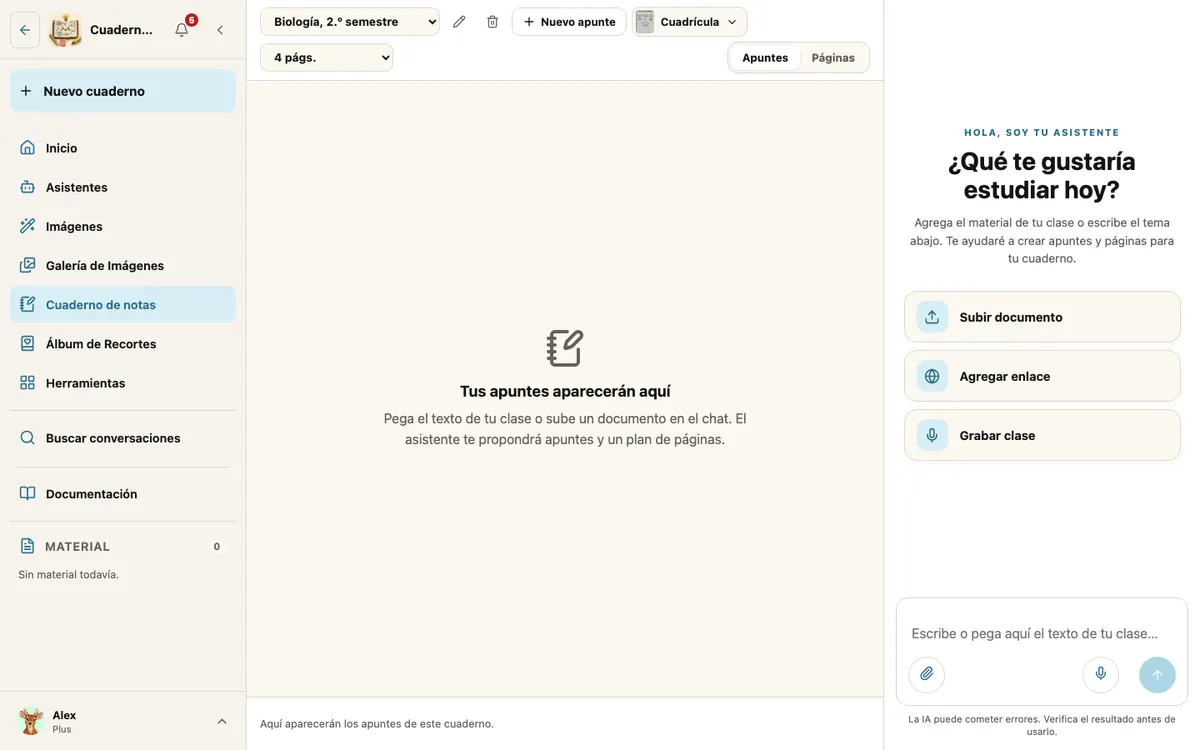
Cada cuaderno corresponde a una materia o curso. Dentro de cada cuaderno hay apuntes (uno por lección o tema) y, a la derecha o abajo, el chat del Asistente del cuaderno. El chat es el centro: escribes, pegas texto o agregas material, y el asistente responde con los apuntes y el plan de páginas.
Paso a paso
- Abre Cuaderno de notas desde Mi espacio.
- Selecciona Nuevo cuaderno, ponle un nombre y, si quieres, la materia, y selecciona Crear cuaderno.
- Agrega el material de tu clase. Puedes mezclar varias formas en el mismo cuaderno (ver abajo).
- Revisa los apuntes en la pestaña Apuntes. Con Copiar apuntes los llevas a donde los necesites.
- En la pestaña Páginas, revisa el plan y selecciona Ilustrar páginas. Cada página tarda cerca de medio minuto.
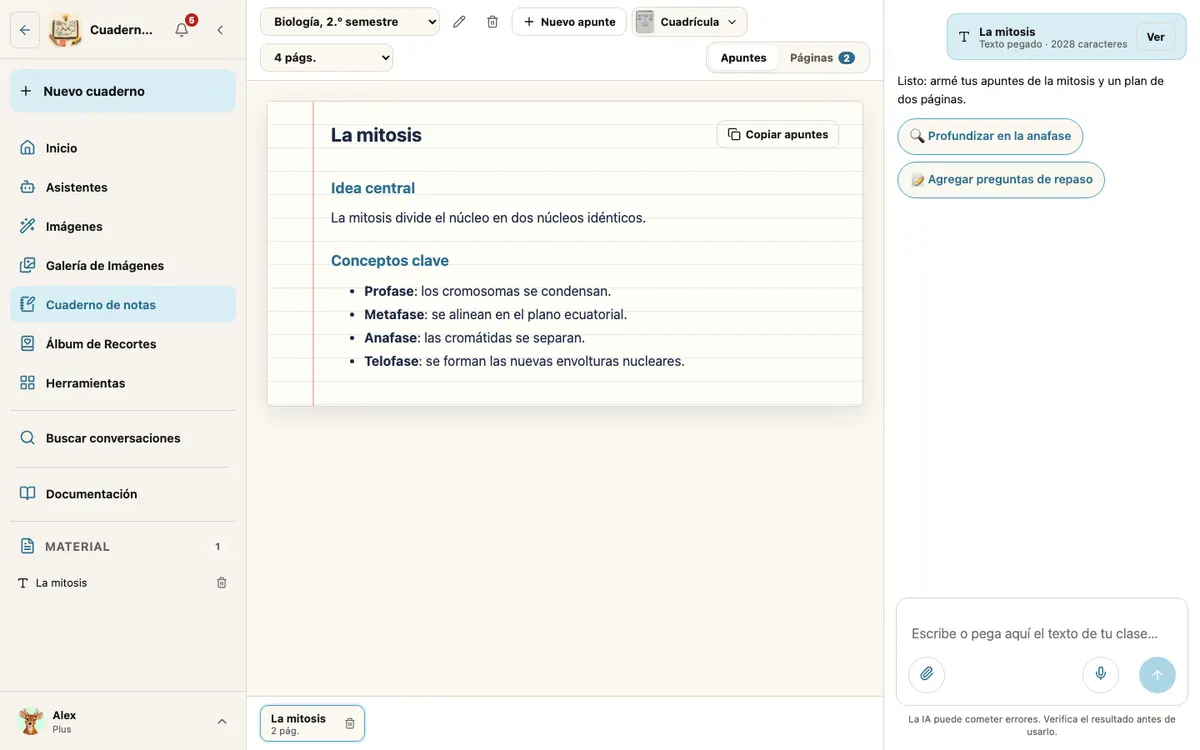
Para otra lección dentro del mismo cuaderno, selecciona Nuevo apunte.
Formas de agregar material
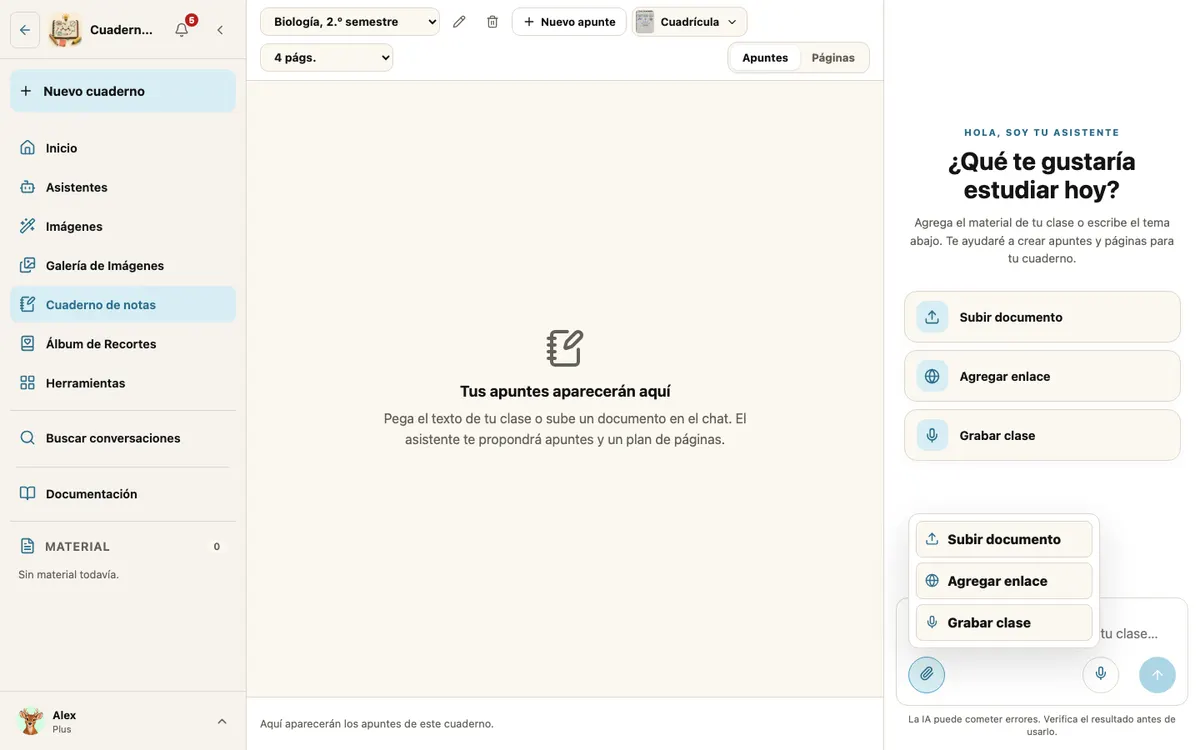
Abre Agregar material en el chat:
- Escribir o pegar texto: pega los apuntes que tomaste, un fragmento de una página o un correo del profesor. Los textos largos se guardan como material del cuaderno.
- Subir documento: PDF, Word (.docx), texto (.txt) o Markdown (.md). Los documentos pueden pesar hasta 4 MB.
- Agregar enlace: pega la dirección de una página web con el botón Agregar enlace; Ixmaia lee el texto principal de la página.
- Escuchar clase: selecciona Escuchar clase para captar el audio con el micrófono y obtener la transcripción. Ixmaia no graba la pantalla ni el video.
- Dictar por voz: dicta tu mensaje en lugar de escribirlo.
Todo lo que agregas aparece en Material, donde puedes Ver, descargar el original o Quitar lo que ya no quieras que el asistente use.
Escucha una clase
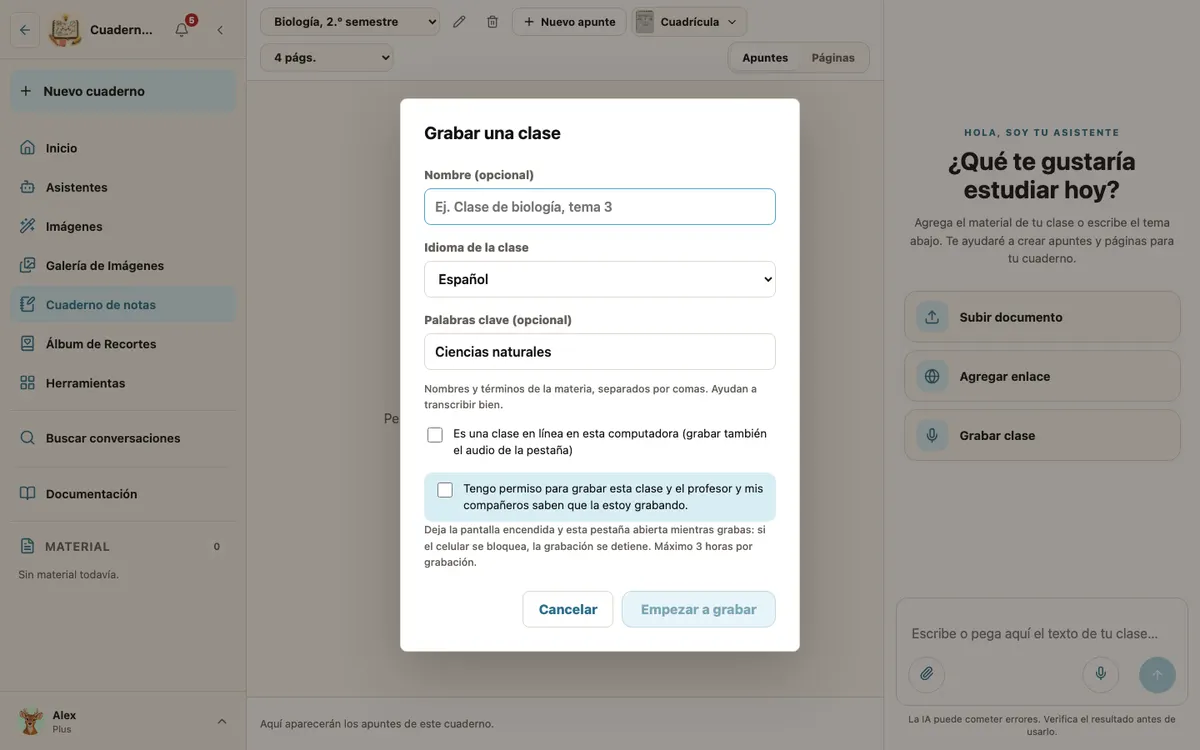
- Selecciona Escuchar clase. Si quieres, ponle nombre, elige el idioma de la clase y escribe palabras clave (nombres y términos de la materia) para que la transcripción salga mejor.
- Elige el contexto académico: Soy docente, Soy estudiante o Contenido educativo en línea. Cada opción incluye la declaración que corresponde para informar a participantes o respetar las reglas de la fuente. La selección se guarda con la grabación y permite generar estadísticas agregadas de uso. Consulta la política de grabaciones para saber cómo se trata el audio y la transcripción.
- Si es una clase en línea en tu computadora, usa Incluir audio de otra pestaña; el navegador te pedirá elegir la pestaña y compartir su audio.
- Selecciona Empezar a escuchar. Puedes Pausar, Reanudar y Terminar.
Ten en cuenta:
- Deja la pantalla encendida y la pestaña abierta mientras grabas: si el celular se bloquea, la grabación se detiene.
- Se transcribe cada 5 minutos y al terminar. Cada grabación dura máximo 3 horas.
- Si se interrumpe, lo grabado queda guardado en tu navegador y puedes Recuperar y transcribir.
- Cada plan incluye minutos de grabación al mes. Consulta Precios.
- La grabación de clases está disponible desde secundaria.
Elige el estilo de tus páginas
Con el selector de estilo eliges cómo se ven las páginas que ilustres desde ese momento; con Ver más estilos aparecen todos. Las páginas llevan una pequeña firma de IXMAIA en la esquina inferior izquierda.
Elige cuántas páginas
El selector Páginas por apunte (de 1 a 12, por defecto 4) define cuántas páginas planea el asistente en los apuntes que crees o rehagas desde ese momento. Si en el chat pides otro número, el asistente respeta el del chat. Las páginas que ya estaban ilustradas no cambian, pero puedes Volver a ilustrar con el estilo nuevo. Las versiones anteriores no se borran.
Trabaja con las páginas
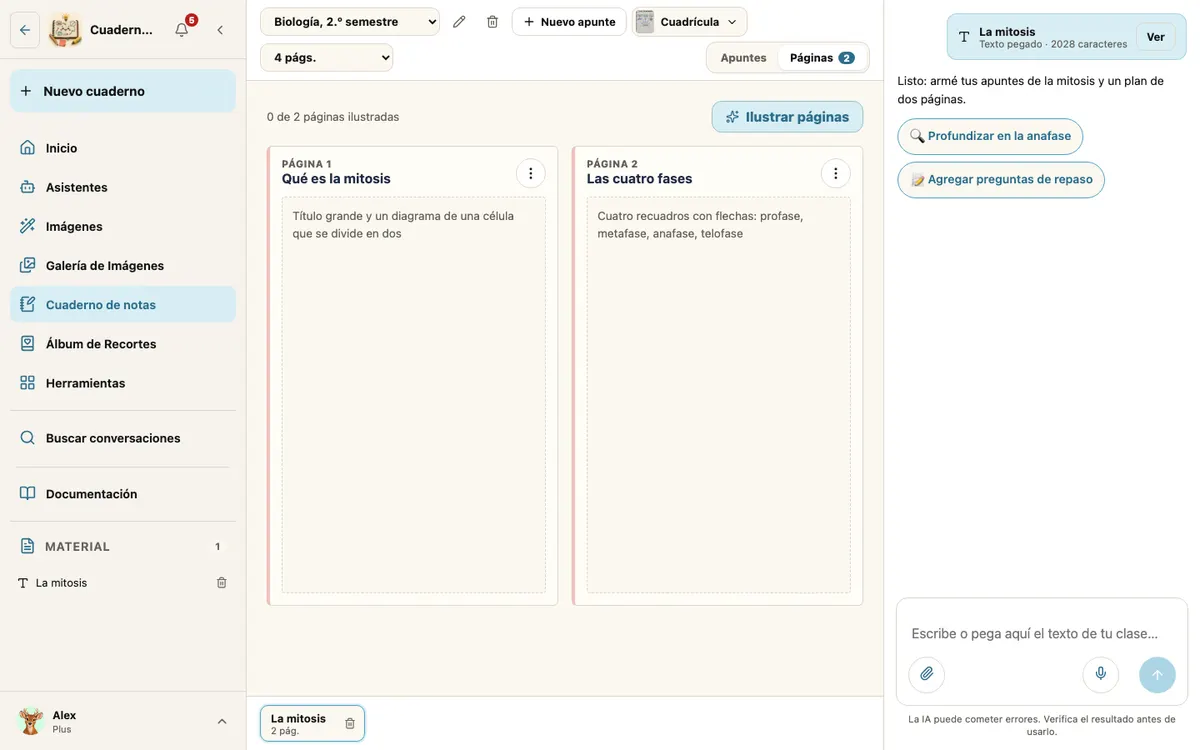
En cada página puedes Editar su título, qué debe mostrar y su orientación (Vertical, Horizontal o Cuadrada), Ilustrar o Volver a ilustrar, verla en grande y Descargar página. Las páginas ilustradas también se guardan en tu Galería de Imágenes.
Ten en cuenta
- La IA puede cometer errores: verifica los apuntes antes de usarlos, sobre todo en material largo.
- Ilustrar páginas y conversar con el asistente usan los créditos de tu plan. Si se acaban, verás el aviso para mejorar tu plan.
- Eliminar cuaderno borra el cuaderno, su material y todos sus apuntes, y no se puede deshacer.