
Docentes
Crear y asignar actividades
Para docentes: elige cómo se evalúa una actividad, el asistente que la acompaña y las instrucciones, y consulta el avance de cada alumno.
Una actividad es una tarea que un asistente de Ixmaia hace con tus alumnos en un chat: por ejemplo, tres problemas de suma que el asistente presenta uno por uno y guía sin dar la respuesta. Tú decides cómo termina, con qué asistente se hace y qué instrucciones sigue. Ixmaia la marca como terminada sola, cuando el alumno cumple lo que elegiste.
Necesitas un grupo con al menos un alumno Activo. Si todavía no lo tienes, empieza en Usar Aula IA.
Empieza una actividad
Abre Actividades y selecciona Crear actividad; si sólo tienes un grupo, el botón dice Crear actividad seguido del nombre del grupo. Si tienes más de uno, elige antes el Grupo para la actividad. También puedes empezar desde Crear actividad en la tarjeta de un grupo, en Grupos. Un asistente te guía en tres pasos, y con Volver a mis grupos, arriba a la derecha, sales sin guardar.
Paso 1: elige cómo se evalúa
Marca una forma de evaluar, varias o todas. La actividad termina sola con lo primero que se cumpla.
- Por respuestas: termina cuando el alumno responde cierto número de veces. Eliges cuántas en ¿Cuántas respuestas debe dar el alumno?.
- Por tiempo: termina al cumplirse la duración de la sesión, aunque falten respuestas. Eliges los minutos en ¿Cuántos minutos debe durar la sesión?.
- Por tareas: termina cuando el alumno cumple las tareas que definas, por ejemplo las partes de un cuento o los pasos de un ejercicio. Las escribes en el paso 3.
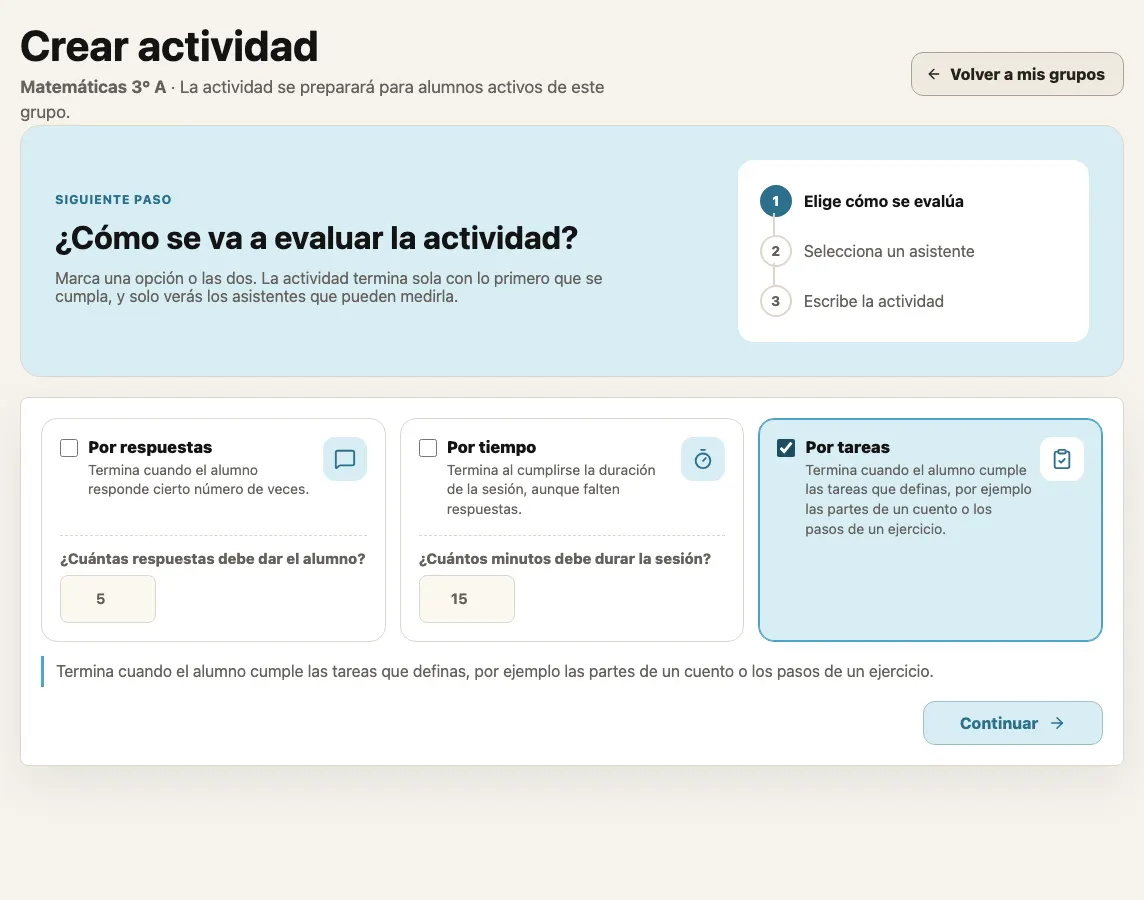
Debajo de las opciones, un resumen te dice cómo terminará la actividad. Selecciona Continuar.
Paso 2: selecciona un asistente
Sólo aparecen los asistentes que sirven para la forma de evaluar que elegiste y para el nivel de los alumnos de tu grupo. Cada tarjeta muestra el nombre, la categoría y cuántos alumnos activos de tu grupo pueden hacer la actividad con ese asistente. Si tienes muchos, escribe en Buscar asistente por nombre.
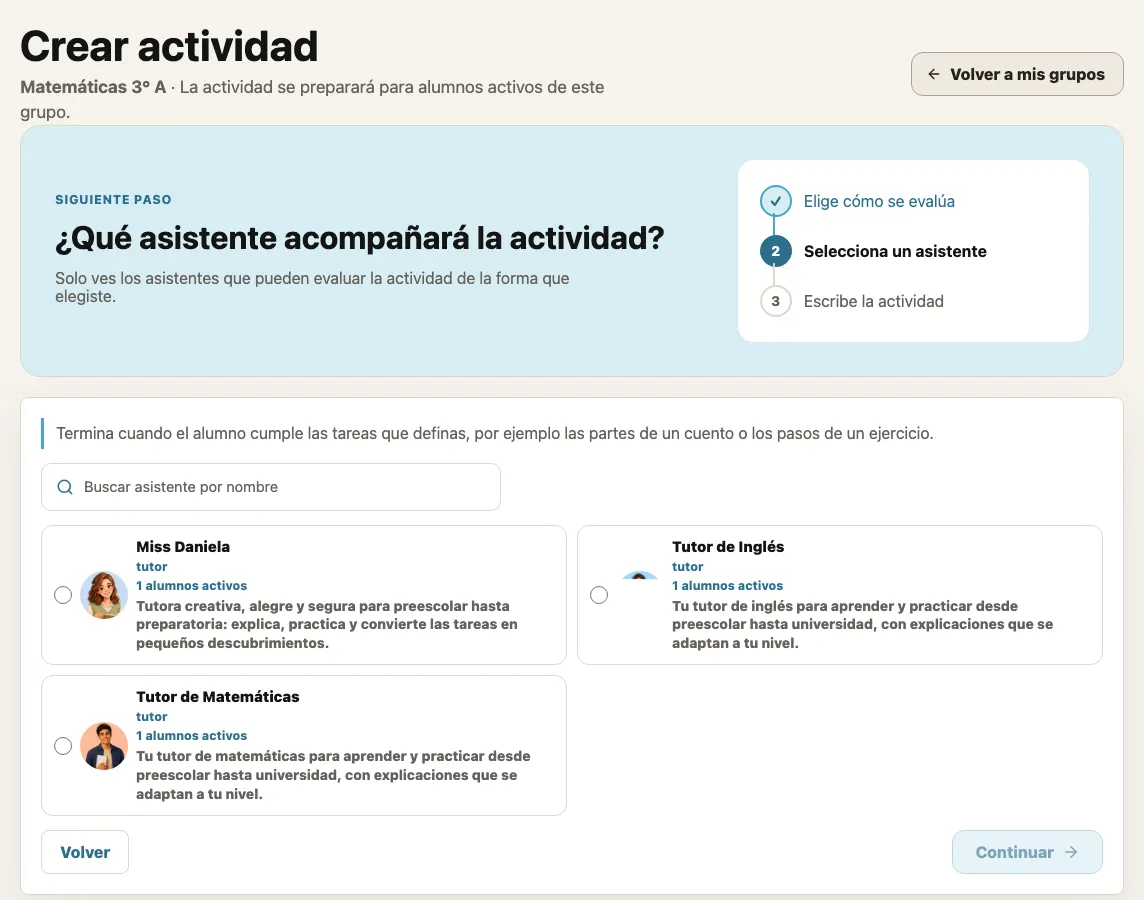
Elige uno y selecciona Continuar. Con Volver regresas al paso anterior.
Paso 3: escribe la actividad
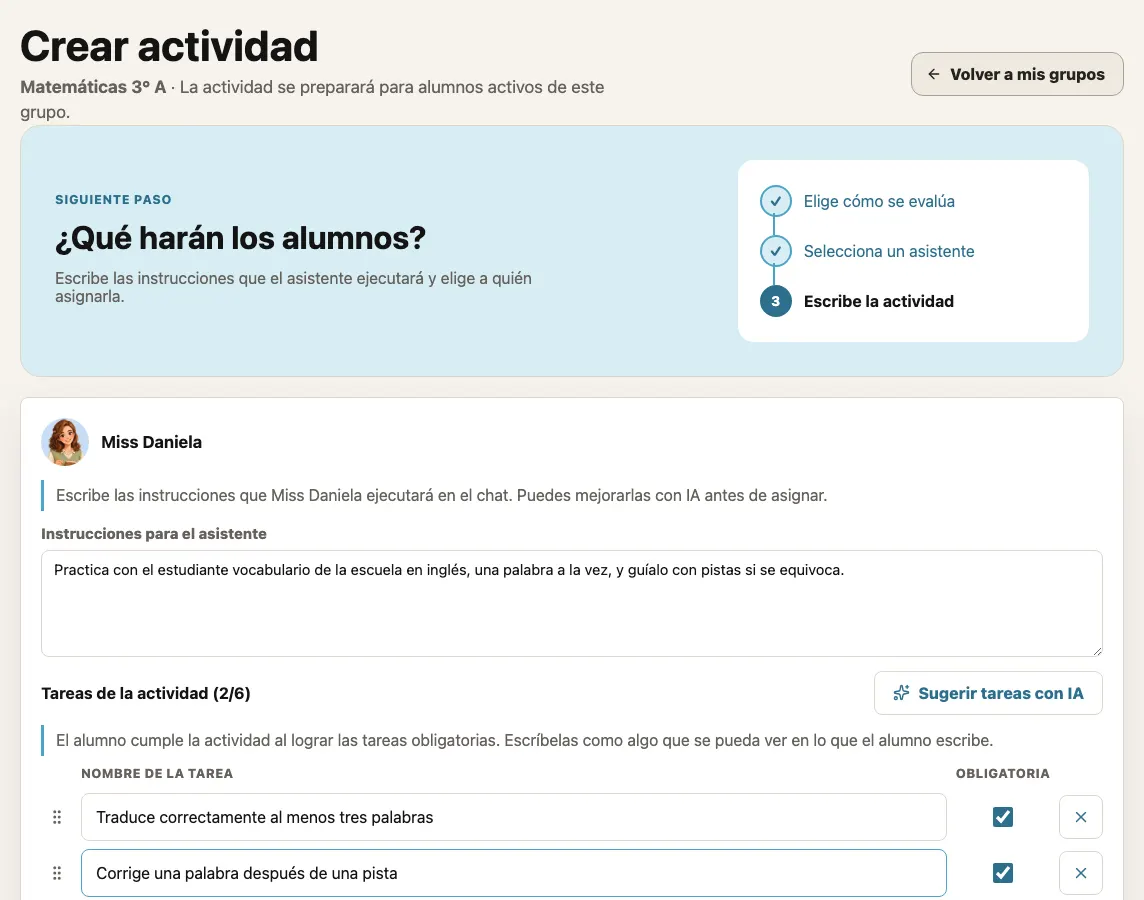
- En Instrucciones para el asistente explica qué harán los alumnos y cómo debe conducirlos. Por ejemplo: "Presenta tres problemas de suma con llevada, uno por uno, y guía al alumno para resolverlos sin darle la respuesta." Puedes escribir, usar Dictar actividad (el micrófono) para decirlo con tu voz, o Mejorar con IA para que Ixmaia pula tu texto.
- Si elegiste Por tareas, en Tareas de la actividad agrega de dos a seis con Agregar tarea. Escríbelas como algo que se pueda ver en lo que el alumno escribe, por ejemplo "Resuelve la primera suma". También puedes pedirle ideas a Ixmaia con Sugerir tareas con IA.
- Cada tarea tiene la casilla Obligatoria: el alumno cumple la actividad al lograr las obligatorias. Una tarea sin marcar es opcional. Arrastra el asa de la izquierda para reordenarlas, o quítala con la X. Debe haber al menos una obligatoria.
- En Alumnos destinatarios confirma a quién se asigna. Con Seleccionar todos vuelves a marcar a todo el grupo.
- Selecciona Guardar y asignar.
Ixmaia confirma con "Actividad guardada correctamente": la actividad ya está en el Inicio de tus alumnos. Puedes elegir Capturar otra actividad para crear otra o Continuar para salir.
Consulta el avance
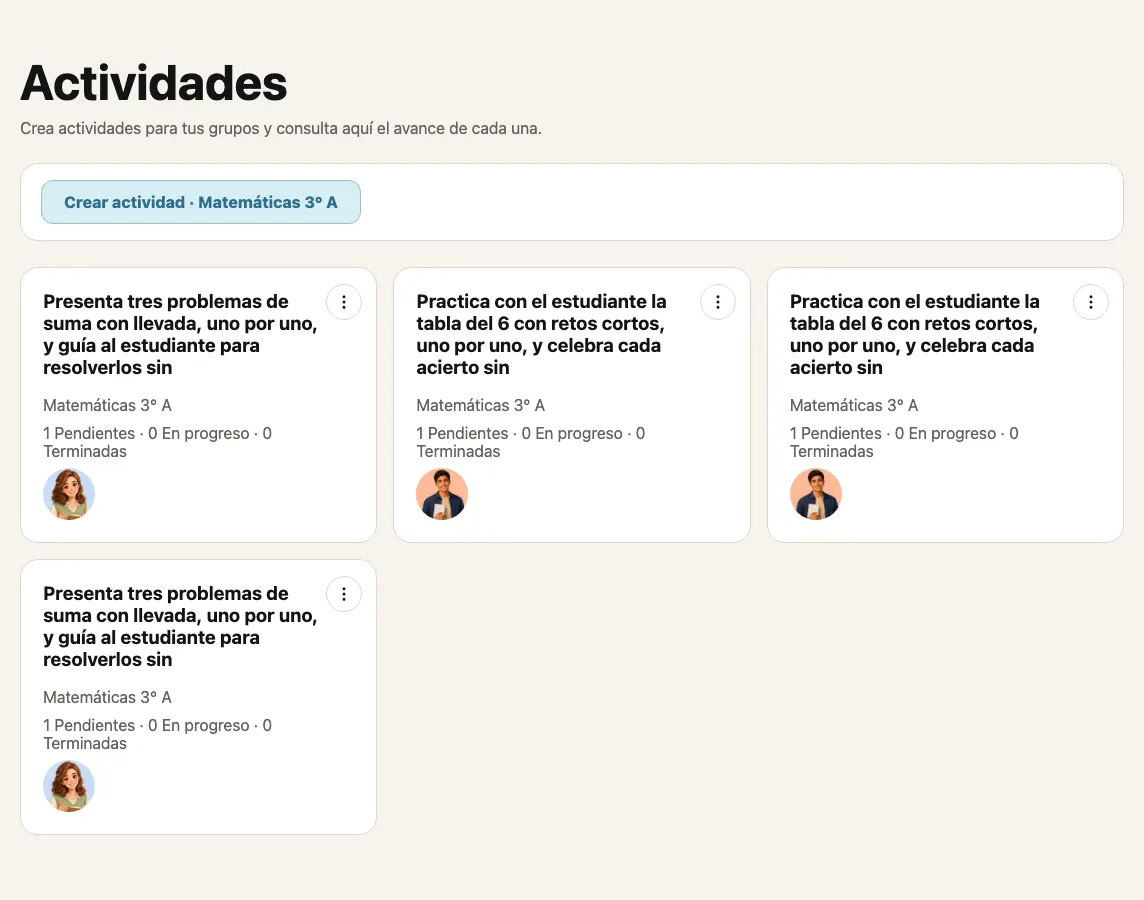
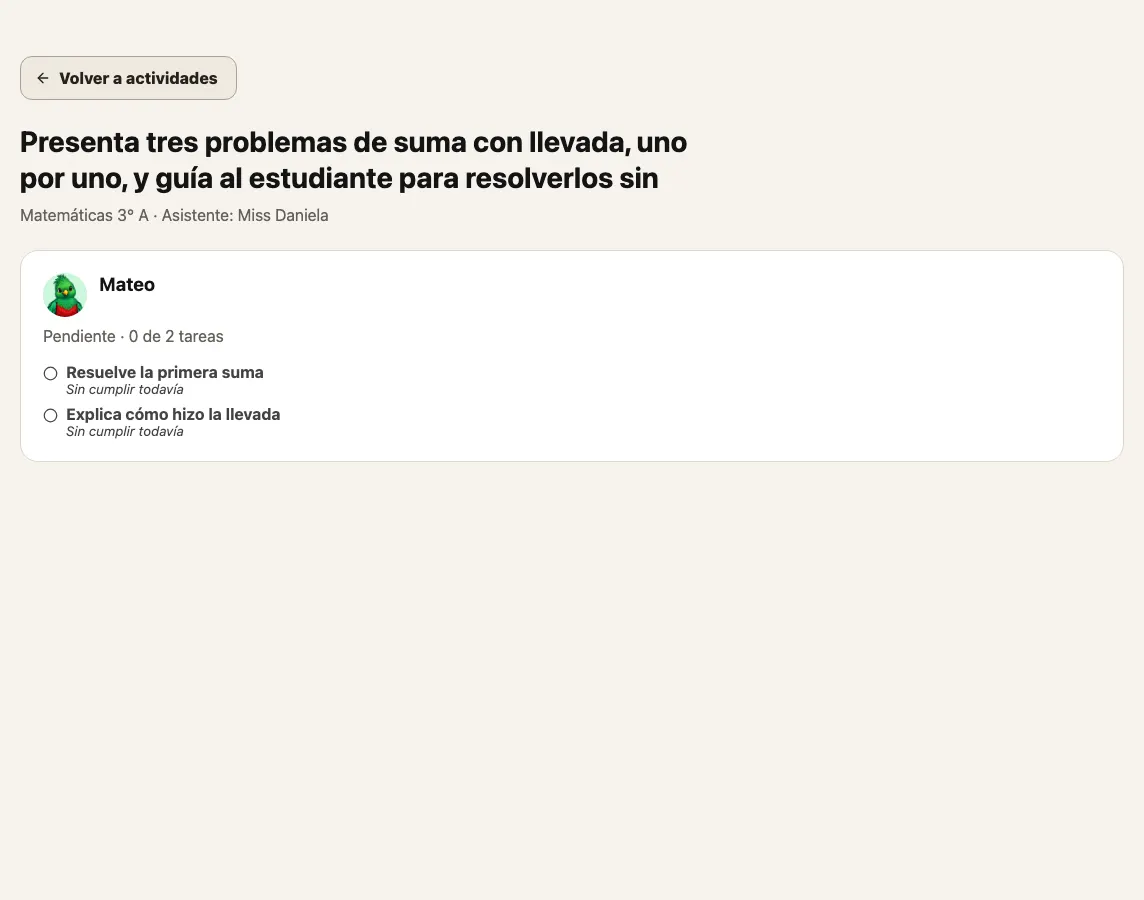
En Actividades ves cada actividad asignada con su grupo, el asistente y cuántos alumnos están Pendientes, En progreso o Terminadas. Desde el menú de los tres puntos, Ver actividad abre el detalle (y Ver grupo te lleva al grupo); también tienes el botón Ver actividad en tu Inicio.
En el detalle ves, por alumno, su estado y, si la actividad es por tareas, cuántas ha cumplido ("0 de 2 tareas") y la lista completa de tareas desde el principio, para que sepas qué le falta. Cada tarea dice "Sin cumplir todavía" o muestra la frase del alumno que la comprueba; las opcionales se marcan como tales. Al terminar, ves cómo cerró (Cumplió las tareas, Se acabó el tiempo o Dio las respuestas pedidas), cuándo terminó y cuánto duró. Con Volver a actividades regresas a la lista.
Cuando un alumno termina una actividad tuya, te llega un aviso en la campana de notificaciones con Ver avance para abrir este detalle.
Si algo no sale bien
- No puedes crear una actividad: el grupo necesita al menos un alumno activo. Ixmaia te lo recuerda y te lleva a Alumnos para invitarlos.
- No hay asistentes en el paso 2: ningún asistente disponible para los niveles de tu grupo puede evaluar de esa forma. Vuelve al paso 1 y cambia las opciones.
- El alumno no aparece como destinatario: sólo se muestran los alumnos activos compatibles con el asistente que elegiste.
- No se puede guardar: revisa que las instrucciones tengan al menos 15 caracteres, que haya al menos un alumno seleccionado y, si es por tareas, que cada tarea tenga texto y al menos una sea obligatoria.
Siguiente paso: mira cómo la ve tu alumno en Actividades de tu docente.