
Notificaciones
Revisar tus notificaciones
Qué avisos te llegan a la campana y cómo atenderlos ahí mismo.
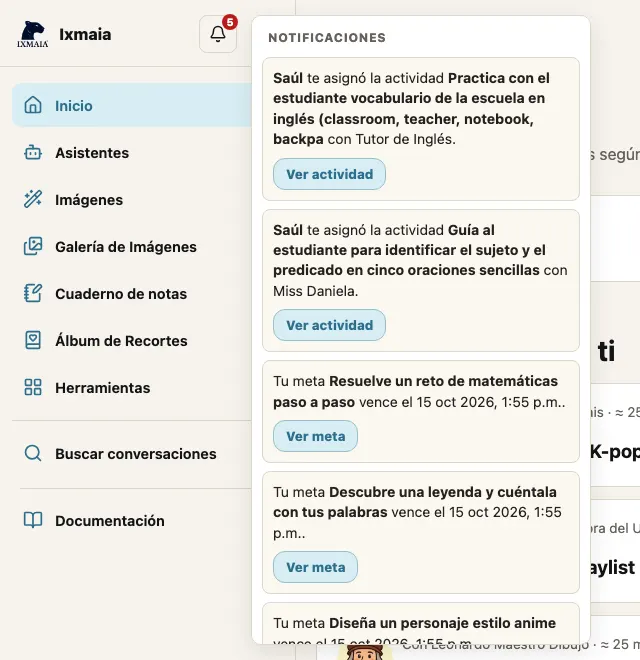
En la campana de la esquina superior izquierda, junto al logo de Ixmaia, Ixmaia te avisa de lo que necesita tu atención. Un número rojo indica cuántos avisos tienes pendientes. La campana se queda a la vista aunque cierres el menú lateral.
Ábrelas y atiéndelas ahí mismo
Selecciona la campana para abrir el panel Notificaciones. La mayoría de los avisos traen un botón para resolverlos sin salir de donde estás: aceptar una invitación, ver tu plan, abrir un asistente. Cuando atiendes un aviso, desaparece del panel. Si no hay nada pendiente, verás "No tienes notificaciones pendientes."
Avisos para todas las cuentas
- Tu prueba del plan Plus está por terminar: te dice la fecha. Con Ver mi plan agregas un método de pago para conservarlo.
- Una de tus metas está por vencer: con Ver meta vas directo a Mis metas.
- Alguien compartió un asistente contigo (o con tu grupo): Abrir inicia la conversación; Entendido sólo quita el aviso.
Si eres estudiante o familia
- Invitación a un grupo de Aula IA: un docente te invita a ti o a uno de tus perfiles. Con Aceptar el docente podrá ver tu progreso; con Rechazar no se comparte nada.
- Un docente te asignó una actividad: el aviso dice quién te la asignó, cuál es y con qué asistente se hace. Ver actividad te lleva a tu Inicio, donde aparece en Actividades asignadas. El aviso desaparece solo cuando empiezas la actividad. Consulta Actividades de tu docente.
Si eres docente
- Respuesta a tus invitaciones: te avisa cuando un alumno acepta o rechaza unirse a tu grupo.
- Un alumno terminó una actividad: dice quién y cuál. Ver avance abre el detalle de esa actividad y Entendido quita el aviso. Más en Crear y asignar actividades.
Si usas Ixmaia con tu empresa
- Invitación al equipo de una empresa: con Ver invitación decides si te unes.
- Invitación como candidato: Aceptar o Rechazar el proceso de reclutamiento.
- Respuesta de un candidato: te avisa si aceptó o rechazó tu invitación.
- Nueva cita: tu asistente agendó una cita con un visitante; verás su nombre y la fecha.
- Evaluación agendada: si eres candidato, con Ver evaluación entras a la práctica que te asignaron.
Si tu escuela usa el monitoreo de temas delicados
El personal autorizado recibe un aviso cuando se detecta una posible situación de riesgo, con Marcar revisado para atenderlo y Ver todas para ir al panel. Consulta Monitoreo de riesgos para escuelas.