
Empresas
Crear un asistente para tu sitio web
Crea tu empresa en Ixmaia y configura un asistente que atienda a quienes visitan tu sitio.
Con una cuenta de Empresa creas asistentes que atienden a quienes visitan tu sitio web: responden preguntas frecuentes, presentan tus servicios, recomiendan productos y agendan citas. En estas guías usamos de ejemplo Ático Spa y su asistente Xóchitl.
Crea tu empresa
Entra a Empresas desde Herramientas. En Crear empresa escribe el nombre de tu negocio y selecciona Crear empresa. Aparecerán las Herramientas de tu empresa: Asistentes inteligentes, Citas, Reclutamiento, Live Translator, Multilingual Classroom y Clonación de voz.
Si alguien más administra la empresa, pídele que te invite a su equipo.
Contrata Agentes de IA
Los asistentes para tu sitio se contratan aparte de tu plan de Ixmaia, como Agentes de IA, con 15 días de prueba sin tarjeta. Desde Asistentes inteligentes usa Ver planes de pago para conocer las opciones, incluidos los módulos adicionales de agenda y catálogo.
Crea tu asistente
Abre Asistentes inteligentes. Tienes dos caminos:
- Crear asistente con IA: describe lo que necesitas, por ejemplo "Una recepcionista para mi clínica dental que explique tratamientos y ayude a solicitar una cita", y la IA lo arma contigo. Primero elige el tipo de solución.
- + Crear asistente: configúralo tú, campo por campo.
Configúralo
Selecciona tu asistente para abrir su configuración, organizada en pestañas:
- General: nombre, descripción y si el asistente está activo (Desactivar asistente lo apaga sin borrarlo).
- Información: lo que debe saber de tu negocio y cómo debe responder.
- Apariencia: cómo se ve en tu sitio.
- Contacto: los datos a los que puede dirigir a tus clientes.
- Publicar: el código para agregarlo a tu sitio y los dominios autorizados donde puede funcionar.
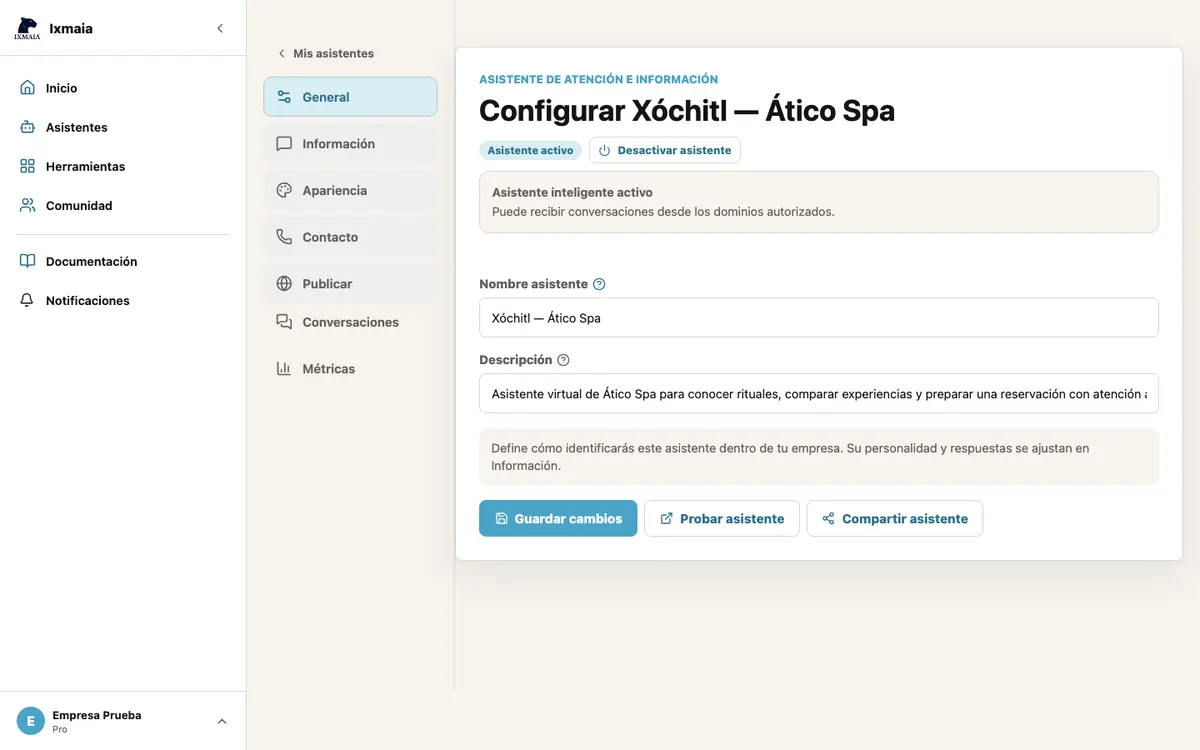
Selecciona Guardar cambios al terminar.
Pruébalo antes de publicar
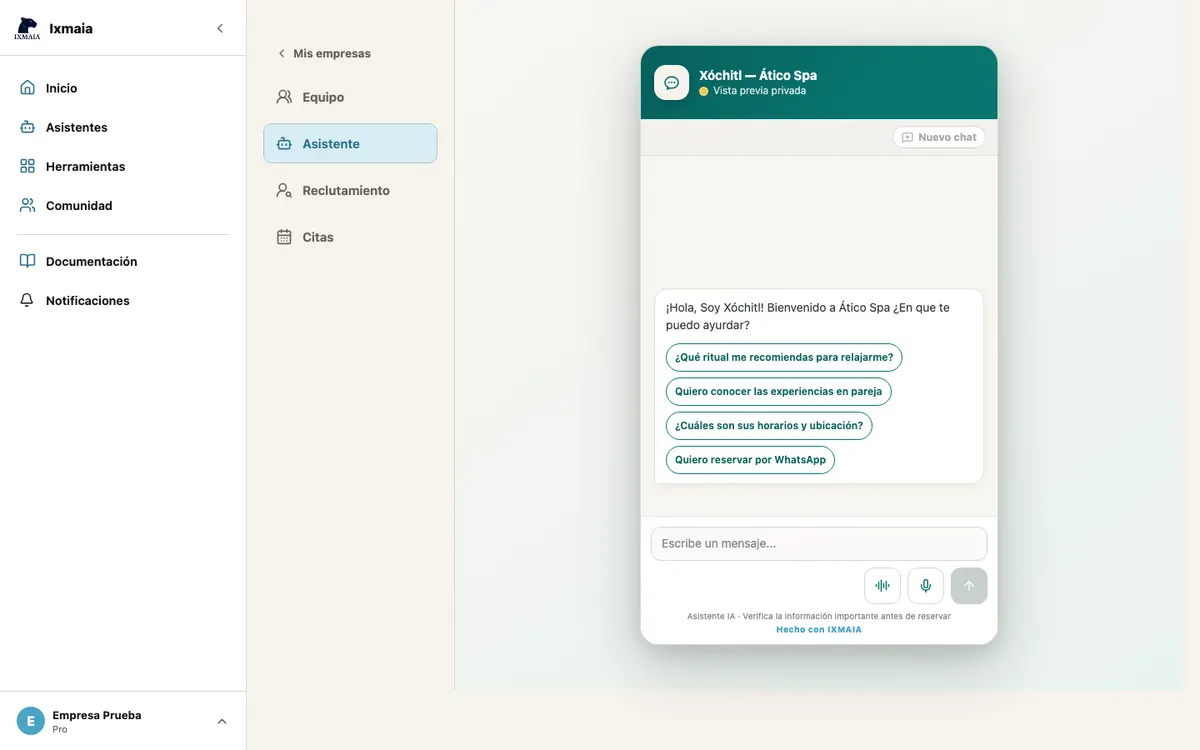
Con Probar asistente platicas con él tal como lo verá un visitante, en una vista previa privada. Haz las preguntas que harían tus clientes y corrige en Información lo que no quede claro.
Publícalo y compártelo
- Copia el código de Publicar y agrégalo a tu sitio web.
- Compartir asistente te da un enlace directo para que cualquiera platique con él sin entrar a tu sitio.
Revisa cómo le va
Desde el asistente, Conversaciones te deja leer de forma privada lo que preguntan tus visitantes y Métricas resume su actividad en el periodo que elijas.
Siguiente paso: Usar agenda y catálogo con tu asistente.