
Asistentes
Modos de conversación y plan de estudio
Cambia entre platicar con libertad y armar un plan de estudio con cualquier asistente de texto, y conoce los botones de modos y de actividades y formatos.
En el chat de un asistente de texto hay dos botones con menú junto a +: el de modos, que cambia la forma en que conversas, y el de actividades y formatos, que te deja pedir ejercicios y gráficas. Los dos son para ti: no tienes que aprender comandos.
Los modos de conversación
El botón de modos (el que tiene una /) abre el menú Modos de conversación. Cada modo trae una descripción corta:
- Conversación: pregunta y conversa con libertad. Es el modo con el que empieza todo chat.
- Plan de estudio: arma un plan por sesiones, practica y mide tu avance.
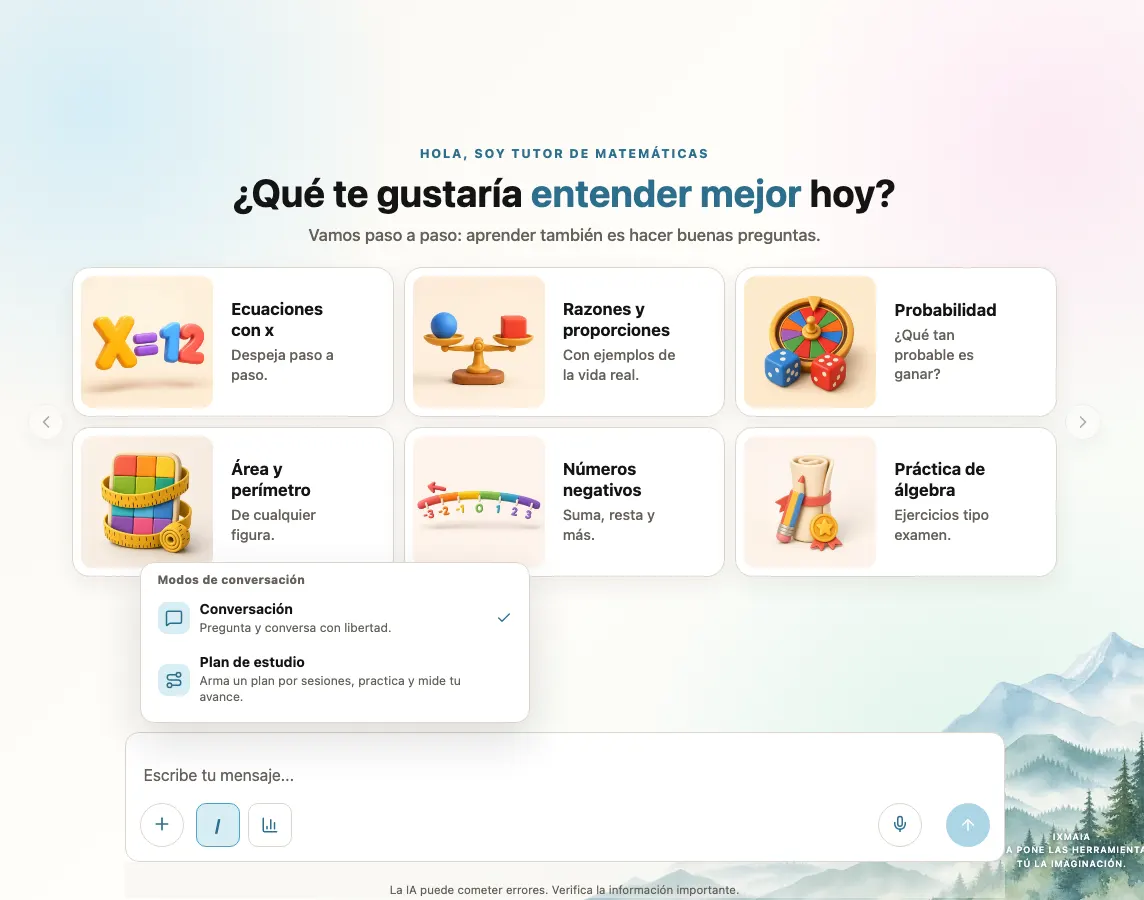
El modo activo lleva una marca. Cualquier asistente de texto te ofrece los modos, también los que tú creas. Si el asistente es de voz, o si estás haciendo una actividad de tu docente, el botón no aparece: esos chats tienen su propia dinámica.
Crea un plan de estudio
Un plan de estudio sirve cuando quieres aprender un tema completo, no resolver una sola duda: por ejemplo, fracciones, los volcanes o los tiempos verbales en inglés.
- Abre el chat del asistente que quieras, por ejemplo uno de matemáticas o de ciencias.
- Selecciona el botón de modos y elige Plan de estudio.
- Dile al asistente qué quieres aprender y para qué. Mientras más claro seas, mejor te sale el plan.
- El asistente te propone el plan en la misma conversación: un título con el tema, lo que lograrás al terminar y la lista de sesiones. Debajo aparecen respuestas rápidas, como ✅ Aceptar plan, ✏️ Ajustar el plan o ⚡ Hacerlo más corto. Elige una, o escribe con tus palabras lo que prefieras. El plan no empieza hasta que lo aceptas.
- Con el plan aceptado, el asistente empieza la primera sesión y trabajas una a la vez: el asistente te explica, practicas y al final haces una mini evaluación. Cada sesión se aprueba con el porcentaje que indica el plan; si no la apruebas, la repites o el asistente te propone un refuerzo.
Cuando eliges el modo ves la etiqueta Plan de estudio dentro de la caja de mensaje. Si ya tienes un plan propuesto o activo con ese asistente, él lo sabe: te lo recuerda y retoma donde lo dejaste.
Tu progreso
Cuando aceptas el plan, tu avance aparece en un cuadro a la izquierda del chat, como el de una actividad de tu docente:

- Sesiones: cuántas llevas ("0 de 3 sesiones") y la lista completa. Las que apruebas se marcan, y la que toca ahora se ve en negritas. Cada una puede estar Pendiente, En curso, Aprobada, Por repetir o Ya la dominas, con la calificación que sacaste.
- Habilidades: lo que estás aprendiendo, con una barra por habilidad y su estado: Sin medir, Aprendiendo, Dominada o Repasar.
- Refuerzo: si una sesión muestra que te falta una base, el plan agrega una sesión de refuerzo.
- Plan completado: cuando terminas todas las sesiones, el cuadro lo indica.
El cuadro se actualiza después de cada respuesta del asistente. En una pantalla angosta no cabe y no se muestra; tu avance sigue completo en Mi progreso, donde aparecen todos tus planes. Tu plan sigue ahí aunque cierres el chat: al volver a elegir Plan de estudio con el mismo asistente lo retomas donde lo dejaste.
Cambiar de modo
- Antes de escribir: con la etiqueta Plan de estudio puesta, selecciona la X para volver a Conversación.
- Con la conversación empezada: al elegir otro modo, Ixmaia abre un chat nuevo en ese modo. Así cada conversación se queda en un solo modo y tu historial no se mezcla.
Si solo tienes una duda rápida, no hace falta salir del plan: pregúntala y el asistente te contesta sin romper tu plan.
Actividades y formatos
El botón de actividades y formatos (el de la gráfica de barras) abre un menú con comandos para pedirle al asistente un tipo de respuesta:
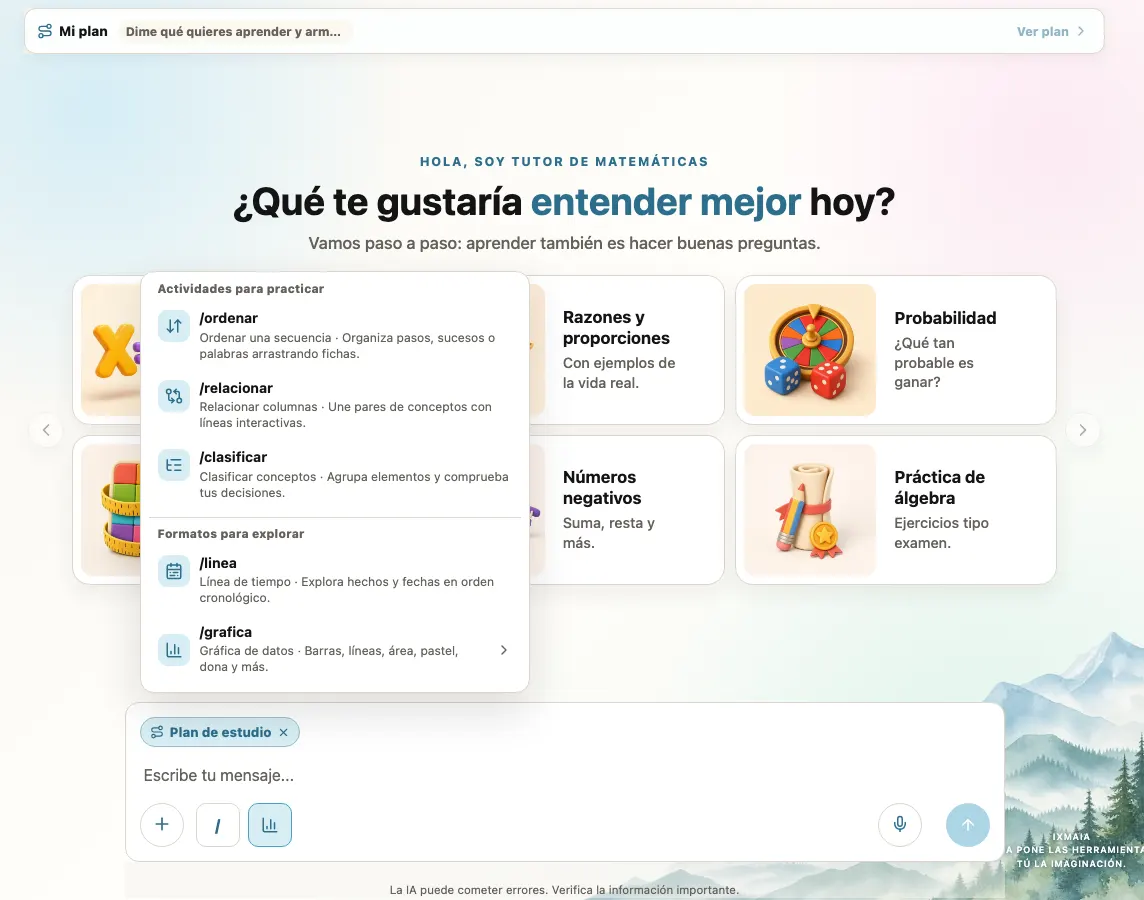
- Actividades para practicar: /ordenar (ordena pasos o sucesos arrastrando fichas), /relacionar (une pares de conceptos con líneas) y /clasificar (agrupa elementos y comprueba tus decisiones).
- Formatos para explorar: /linea (una línea de tiempo con hechos y fechas) y /grafica (barras, líneas, área, pastel, dona y más).
Elige uno y escribe de qué quieres el ejercicio o la gráfica. Estos comandos también aparecen si escribes / en la caja de mensaje. No todos los asistentes los tienen: depende de lo que sabe hacer cada uno.
Si algo no sale bien
- No veo el botón de modos: estás en un chat de voz, en una actividad de tu docente o sin sesión iniciada.
- No veo el cuadro de progreso: aparece cuando aceptas el plan y solo con el asistente con el que lo armaste; cada plan pertenece a un asistente. En una pantalla angosta no se muestra.
- El asistente no arma el plan: si el tema que pediste no es de su especialidad, te lo dice y te sugiere otro asistente. Prueba con uno que sí lo sea.
Siguiente paso: Crear asistentes con IA.