
Aprender y enseñar
Actividades de tu docente
Cómo aceptar la invitación a un grupo, encontrar las actividades que te asignan y saber cuándo terminan.
Cuando un docente te invita a su grupo y te asigna una actividad, la encuentras en tu Inicio, lista para hacerla con un asistente.
Acepta la invitación
Tu docente te invita con tu correo. Te llega un aviso en la campana de notificaciones con Aceptar y Rechazar. Si aceptas, tu docente podrá ver tu progreso y asignarte actividades; si rechazas, no se comparte nada. Si tu cuenta es administrada por tu familia, la invitación llega a tu perfil y la responde tu familia.
Encuentra tus actividades
Cuando un docente te asigna una actividad, la campana te avisa ("[Docente] te asignó la actividad…") con el botón Ver actividad, que te lleva a tu Inicio. Ahí, la sección Actividades asignadas (De tus docentes) reúne lo que tus docentes te dejaron. Arriba ves cuántas tienes Pendientes, En progreso y Terminadas. Cada tarjeta dice con qué asistente se hace, cuánto dura aproximadamente, el nombre de tu docente y su estado: Pendiente, En progreso o Terminada.
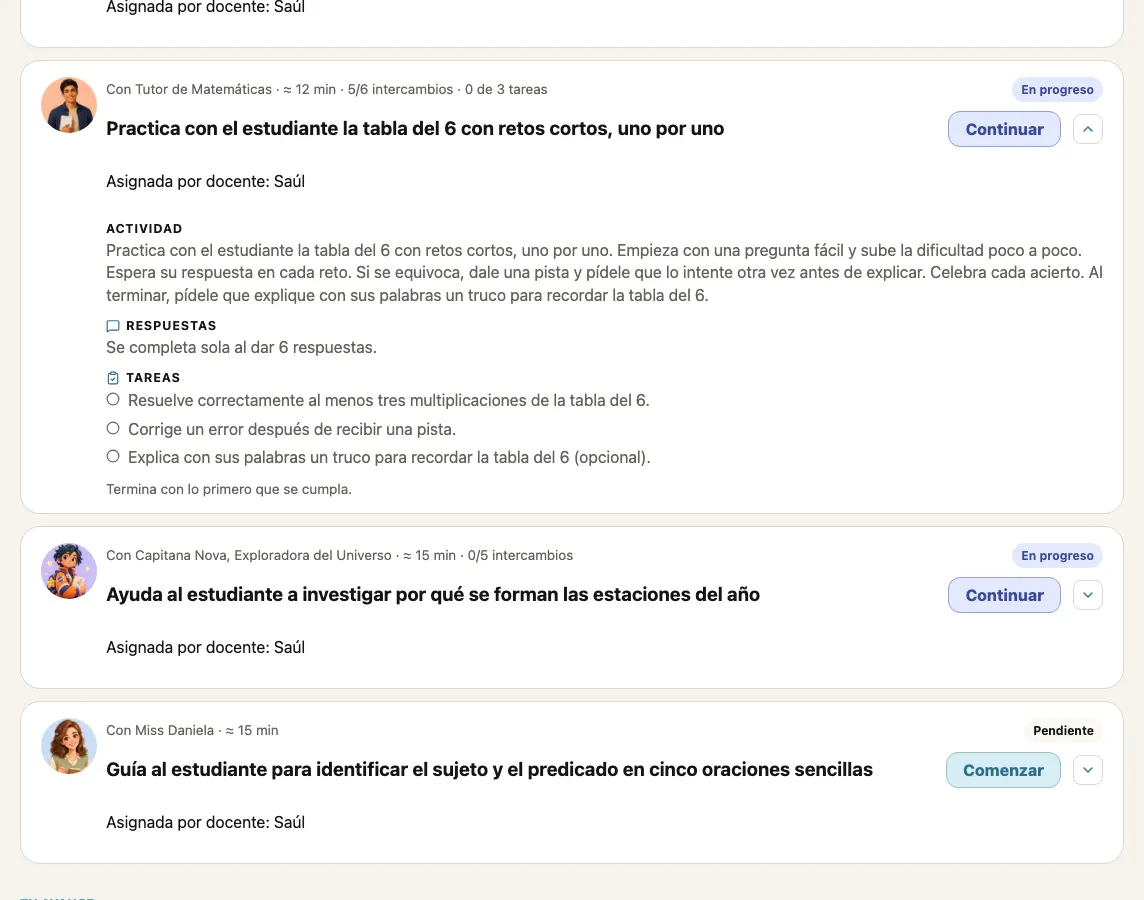
Selecciona la flecha de la tarjeta para ver los detalles:
- Actividad: lo que vas a hacer, tal como lo escribió tu docente.
- Respuestas: la actividad se completa sola al dar cierto número de respuestas.
- Límite de tiempo: termina al cumplirse los minutos indicados.
- Tareas: una lista de cosas por lograr. Las que cumples se marcan; las opcionales dicen (opcional).
Cuando una actividad se evalúa de más de una forma, dice "Termina con lo primero que se cumpla". Nadie la marca como terminada a mano: Ixmaia lo hace cuando cumples lo que pide.
Hazla
Selecciona Comenzar (o Continuar, si ya la empezaste; ese botón tiene otro color para que lo distingas). El botón está en la misma fila de la tarjeta, sin que tengas que abrir los detalles. Se abre un chat con el asistente, que ya conoce las instrucciones de tu docente.
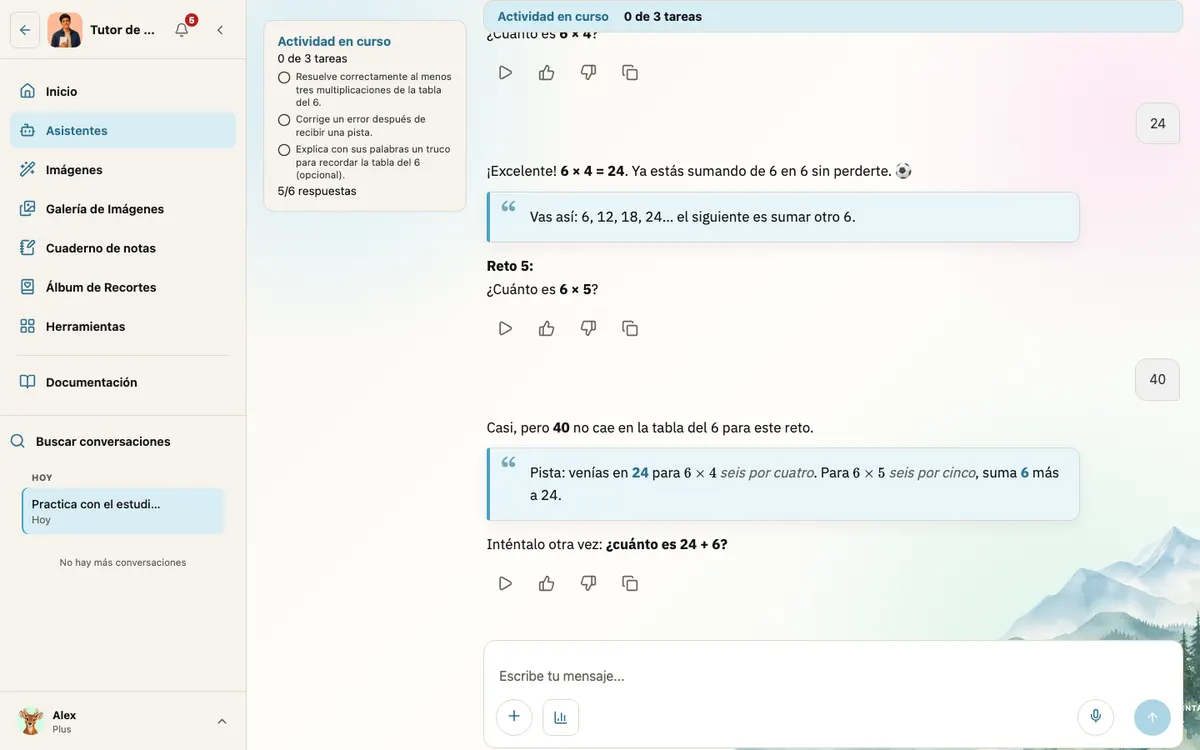
Mientras conversas, a la izquierda del chat ves el cuadro Actividad en curso: cuántas tareas llevas, la lista de tareas (las que cumples se marcan) y cuántas respuestas has dado. Arriba hay una barra con tu avance y, si la actividad tiene límite de tiempo, el tiempo restante. En una pantalla angosta el cuadro se oculta y queda la barra de arriba. En estos chats no aparece el botón de modos: la conversación sigue las instrucciones de tu docente.
Al terminar, la actividad pasa a Terminadas y tu docente ve el resultado.
Las actividades Recomendadas para ti, justo arriba, no son de tu docente: Ixmaia las sugiere según tu nivel e intereses.
También te puede servir: Conoce tu pantalla de inicio.