
Empezar
Conoce tu pantalla de inicio
Qué hay en tu Inicio, tu espacio de aprendizaje, y para qué sirve cada parte del menú de la izquierda.
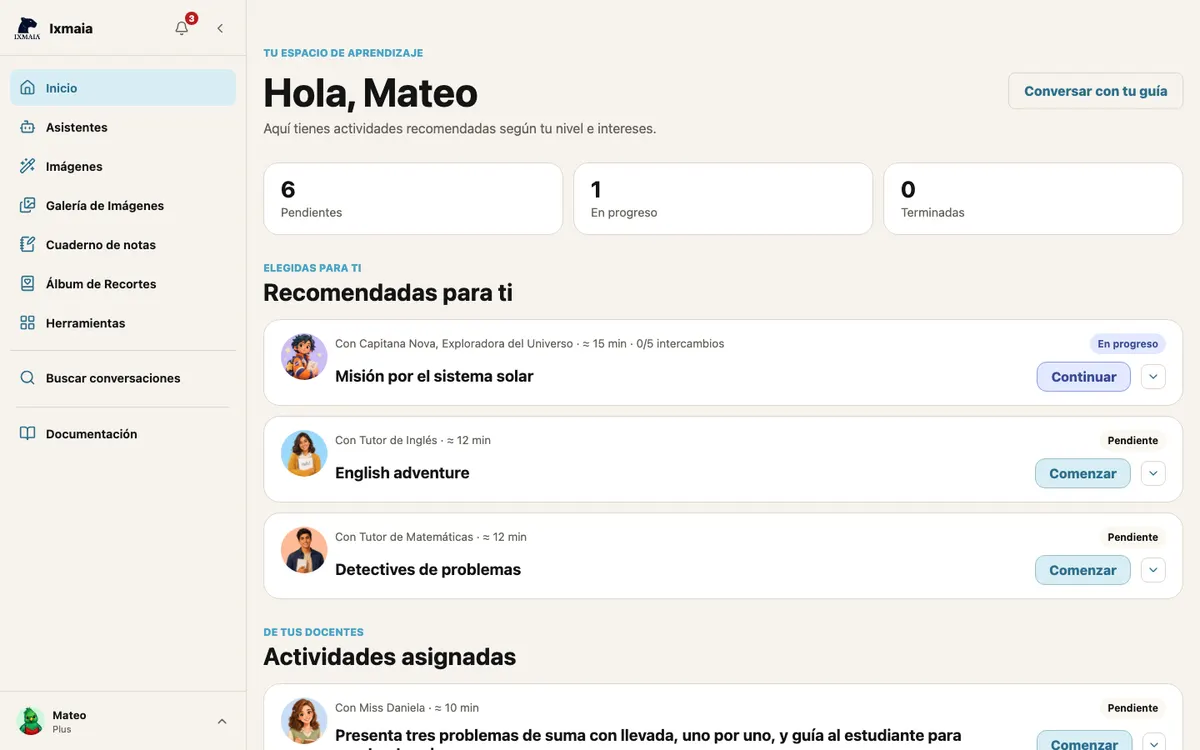
Cada vez que entras a Ixmaia llegas a Inicio, tu espacio de aprendizaje: "Hola, [tu nombre]", con las actividades que te recomendamos y las que te dejaron tus docentes.
Tu resumen
Arriba hay tres contadores: Pendientes, En progreso y Terminadas. Cuentan todas tus actividades, tanto las recomendadas como las que te asigna un docente.
Recomendadas para ti
Son actividades que Ixmaia elige según tu nivel educativo y tus intereses. Cada tarjeta dice con qué asistente se hace, cuánto dura aproximadamente y en qué estado está.
- Comenzar abre el chat con el asistente y arranca la actividad. Si ya la empezaste, el botón dice Continuar y aparece en otro color para que lo distingas.
- La flecha de la tarjeta muestra los detalles: en qué consiste la actividad.
La primera vez que entras, Ixmaia tarda unos segundos en prepararlas y lo avisa en pantalla.
Actividades asignadas
Más abajo, Actividades asignadas (De tus docentes) reúne lo que tus docentes te dejaron. Si todavía no tienes ninguna, dice "Cuando un docente te asigne una actividad, aparecerá aquí." Mira cómo funcionan en Actividades de tu docente. Al final, Terminadas guarda las que ya completaste.
Conversar con tu guía
Arriba a la derecha, Conversar con tu guía te lleva a Maya, la guía de Ixmaia. Ahí te pregunta ¿Qué te gustaría crear hoy? y te muestra tarjetas con ideas, como Explora el universo, Reto de fútbol o Dibuja anime. Selecciona una y la conversación empieza sola, a veces con el asistente especialista en ese tema.
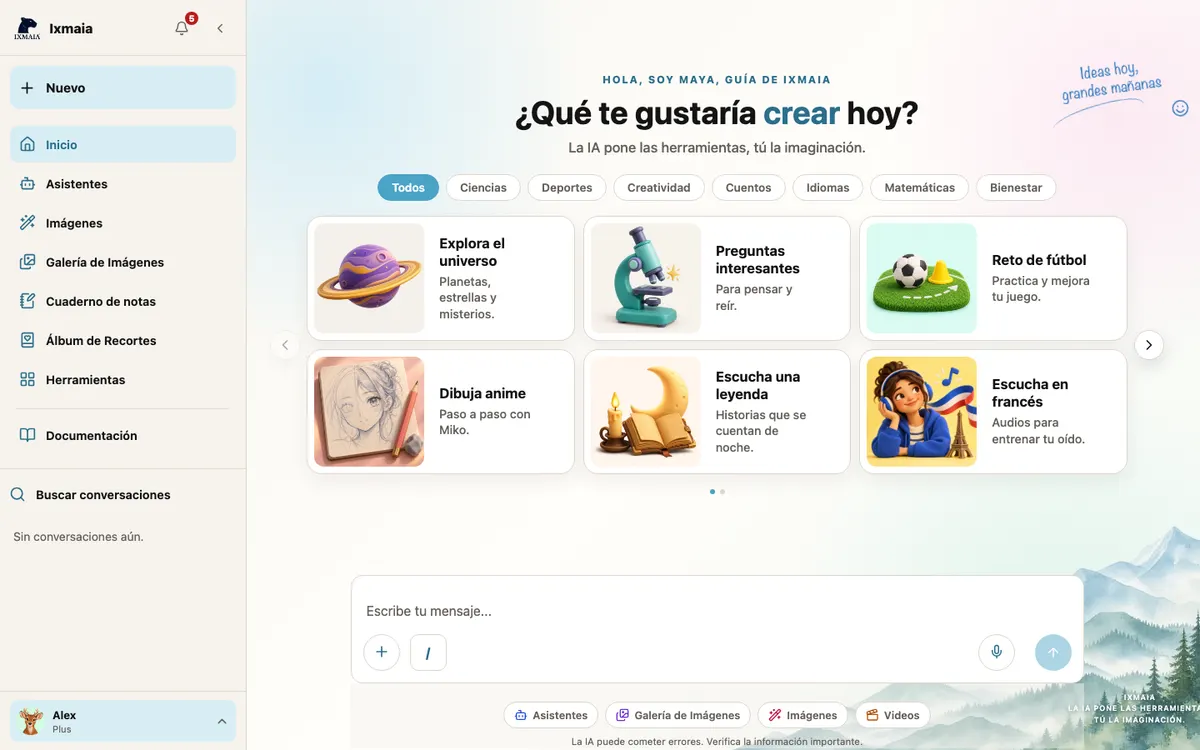
- Arriba de las tarjetas filtras por tema: Ciencias, Deportes, Creatividad, Cuentos, Idiomas, Matemáticas y Bienestar. Con las flechas de los lados ves más ideas, que cambian según tu nivel.
- Si prefieres escribir con tus palabras, usa Escribe tu mensaje… y envíalo con la flecha. Con el micrófono (Dictar por voz) hablas y Ixmaia escribe por ti.
- + (Agregar herramienta) abre opciones extra, como adjuntar un archivo o elegir la voz con la que se leen las respuestas. Los otros dos botones, de modos y de actividades y formatos, se explican en Modos de conversación y plan de estudio.
- Debajo de la caja tienes accesos directos a Asistentes, Galería de Imágenes, Imágenes y Videos.
- Nuevo, arriba a la izquierda, empieza una conversación desde cero.
El menú de la izquierda
- Inicio: vuelve a esta pantalla.
- Asistentes: el catálogo completo de asistentes de tu nivel.
- Imágenes: crea imágenes, historietas y cuentos ilustrados.
- Galería de Imágenes: todo lo que has creado.
- Cuaderno de notas: convierte tus clases en apuntes y páginas ilustradas.
- Álbum de Recortes: tu diario con recuerdos y creaciones.
- Herramientas: abre un panel con Voces, Sala AI, Mundos 3D Studio y otras. Las que aparecen, y las que piden un plan de pago, dependen de tu tipo de cuenta y tu plan.
- Buscar conversaciones: busca en tu historial y retoma cualquier plática donde la dejaste.
- Documentación: estas guías.
La campana, arriba junto al logo de Ixmaia, reúne los avisos que necesitan tu atención, como invitaciones o actividades nuevas, con un número rojo cuando hay pendientes. Consulta Revisar tus notificaciones. Con la flecha de su derecha cierras o abres el menú.
Abajo está el botón con tu nombre y tu plan. Selecciónalo para abrir el menú de tu cuenta:
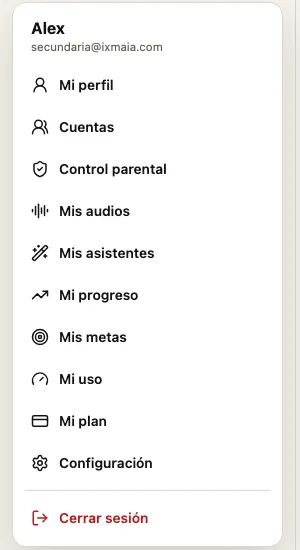
Ahí encuentras Mi perfil, Cuentas, Control parental, Mis audios, Mis asistentes, Mi progreso, Mis metas, Mi uso, Mi plan, Configuración y Cerrar sesión. En celular, el menú se abre con el botón de tres líneas de la esquina superior izquierda.
Si tu cuenta es de Docente, el menú trae además Grupos, Alumnos y Actividades; mira Usar Aula IA.
Un buen primer mensaje
Di qué quieres y para qué. "Explícame las fracciones con un ejemplo de pizza" funciona mucho mejor que sólo "fracciones". Y recuerda: la IA puede equivocarse, así que verifica la información importante.
Siguiente paso: Encontrar y usar un asistente.