
Asistentes
Encontrar y usar un asistente
Elige un asistente de tu nivel, empieza con una idea o con tus palabras y retoma la conversación cuando quieras.
Cada asistente de Ixmaia es especialista en algo: contar cuentos, explicar ciencias, practicar inglés, resolver matemáticas paso a paso. En Asistentes ves sólo los que corresponden a tu nivel educativo.
Encuentra el asistente
Abre Asistentes en el menú de la izquierda.
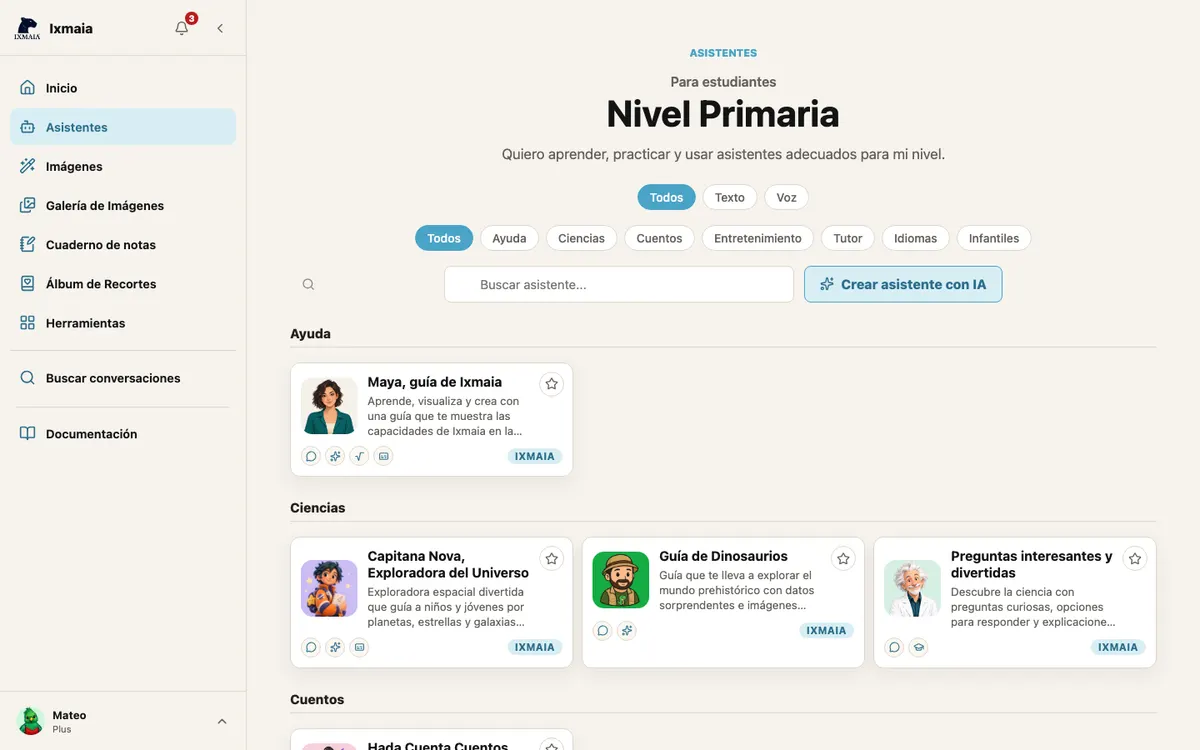
- Todos / Texto / Voz: separa los asistentes con los que escribes de los que platican contigo en voz alta.
- Categorías como Ciencias, Cuentos, Tutor o Idiomas: filtra por tema.
- Buscar asistente…: escribe un nombre o un tema.
- Estrella: marca un asistente como favorito para encontrarlo rápido.
- Los íconos de cada tarjeta indican lo que sabe hacer, por ejemplo crear imágenes o hacer exámenes.
Platica con él
Selecciona la tarjeta y se abre su conversación. Cada asistente te recibe con sus propias ideas para empezar; Hada Cuenta Cuentos, por ejemplo, te propone La Cenicienta, Hansel y Gretel o Aladino.
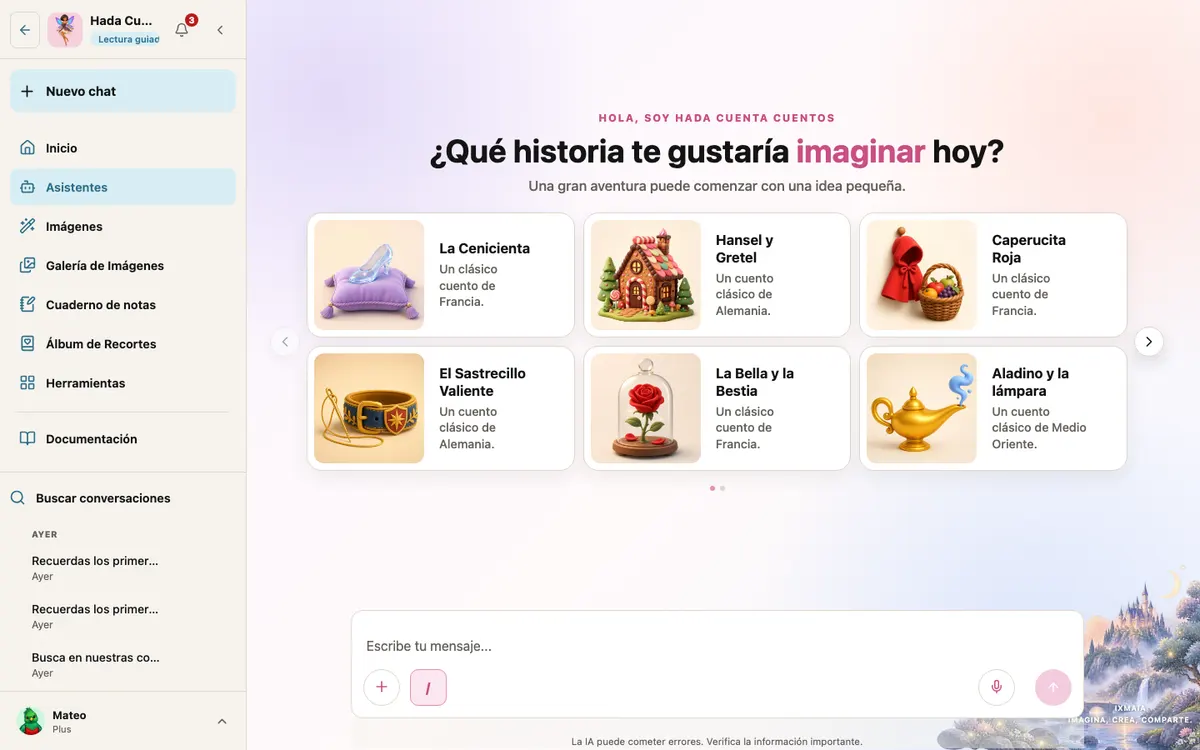
Elige una idea o escribe con tus palabras. Para dictar en lugar de escribir, usa el micrófono.
Más opciones con el botón +
El botón + junto a la caja de mensaje abre opciones extra: Adjuntar archivo para que el asistente trabaje sobre él y Voz para elegir con qué voz se leen las respuestas (puedes escuchar una muestra antes).
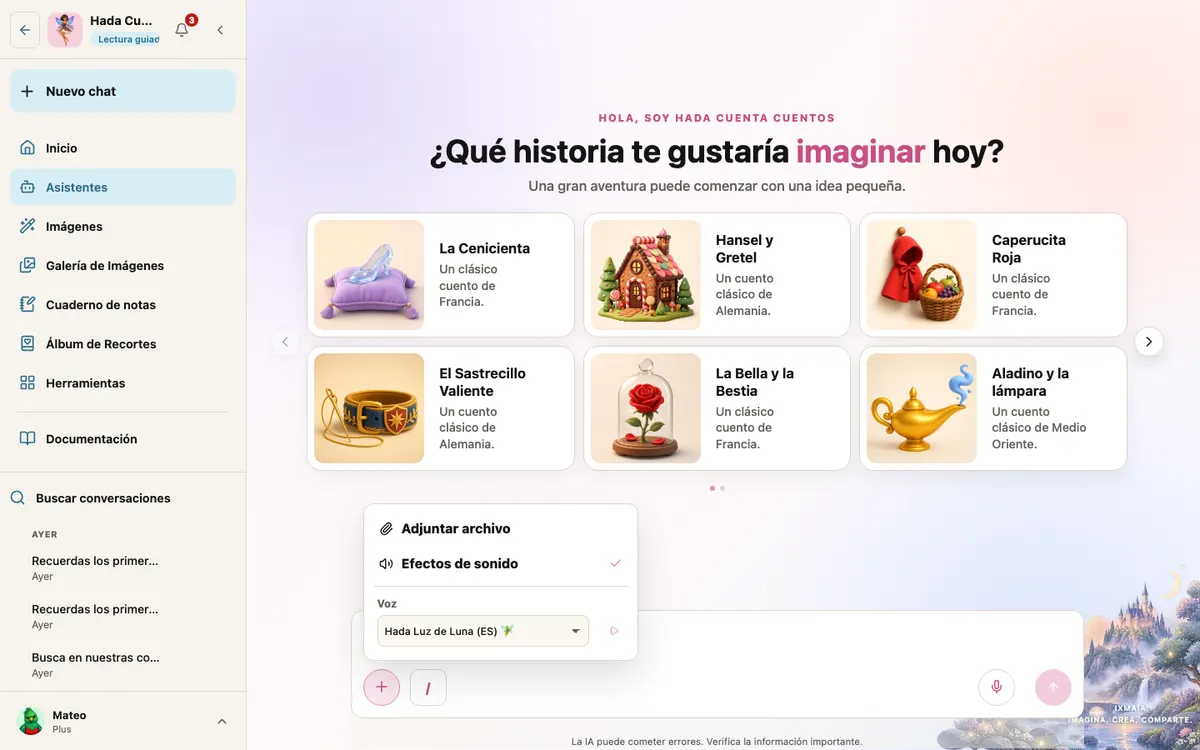
Modos y comandos
Junto al + hay dos botones más. El de modos (el de la /) te deja elegir entre conversar con libertad y armar un plan de estudio; el de actividades y formatos (el de la gráfica) te deja pedir ejercicios, líneas de tiempo o gráficas. Los explicamos en Modos de conversación y plan de estudio.
Retoma donde te quedaste
Tus conversaciones quedan guardadas en la lista que está debajo del menú de la izquierda, agrupadas por día, y con Buscar conversaciones encuentras una por palabras. Selecciona una para seguirla, o usa Nuevo chat para empezar desde cero con el mismo asistente.
Tips y recomendaciones
Pide exactamente lo que necesitas
Di qué necesitas y para qué. "Explícame las fracciones con un ejemplo de pizza" funciona mejor que "fracciones". Si la respuesta no te convence, pide otra cosa: "más corto", "con otro ejemplo", "hazme preguntas para practicar".
Cómo aprovechar la memoria
En los chats de asistentes, la memoria ayuda a continuar actividades entre una conversación y otra. Puedes usarla con tus propias palabras; no necesitas aprender comandos.
- Pide que recuerde algo concreto: escribe, por ejemplo, "Recuerda que prefiero explicaciones con ejemplos" o "Acuérdate de que los personajes de mi cuento se llaman Luna y Coco". Para una preferencia útil con cualquier asistente, puedes aclarar "Recuérdalo para todos mis asistentes".
- Busca algo que platicaron antes: prueba con "Busca el cuento de Hansel y Gretel que hicimos en septiembre", "¿Qué ejercicio de fracciones resolvimos la semana pasada?" o "Recupera las ideas de mi exposición anterior". Una pista como el tema, un personaje o una fecha ayuda a encontrar mejores resultados.
- Corrige un recuerdo: di "Corrige eso: mi perro se llama Coco, no Toto" o "Actualiza mi nivel de inglés a intermedio".
- Pide que olvide algo: usa frases como "Olvida mi color favorito" o "Elimina de tu memoria el nombre anterior de mi personaje".
Mientras el asistente trabaja puedes ver mensajes como Buscando en conversaciones anteriores…, Guardando en tu memoria…, Corrigiendo tu memoria… o Eliminando de tu memoria…. Son avisos temporales y desaparecen cuando termina la acción.
La búsqueda se mantiene dentro de tu perfil y del asistente con el que estás hablando: un asistente no revisa las conversaciones de otro. Si la memoria está desactivada, el asistente no guarda nuevas notas ni usa las anteriores. Puedes cambiar esta opción en Configuración.
Siguiente paso: Crear asistentes con IA.