
Docentes
Usar Aula IA
Para docentes: crea grupos, invita a tus alumnos y da seguimiento a su progreso.
Aula IA es el espacio de los docentes para organizar grupos, asignar actividades y ver el progreso de sus alumnos en un solo lugar. Aparece sólo en cuentas de tipo Docente. Si todavía no tienes una, mira Configurar tu perfil.
En el menú de la izquierda verás Inicio, Grupos, Alumnos y Actividades, junto con el resto de las secciones de Ixmaia.
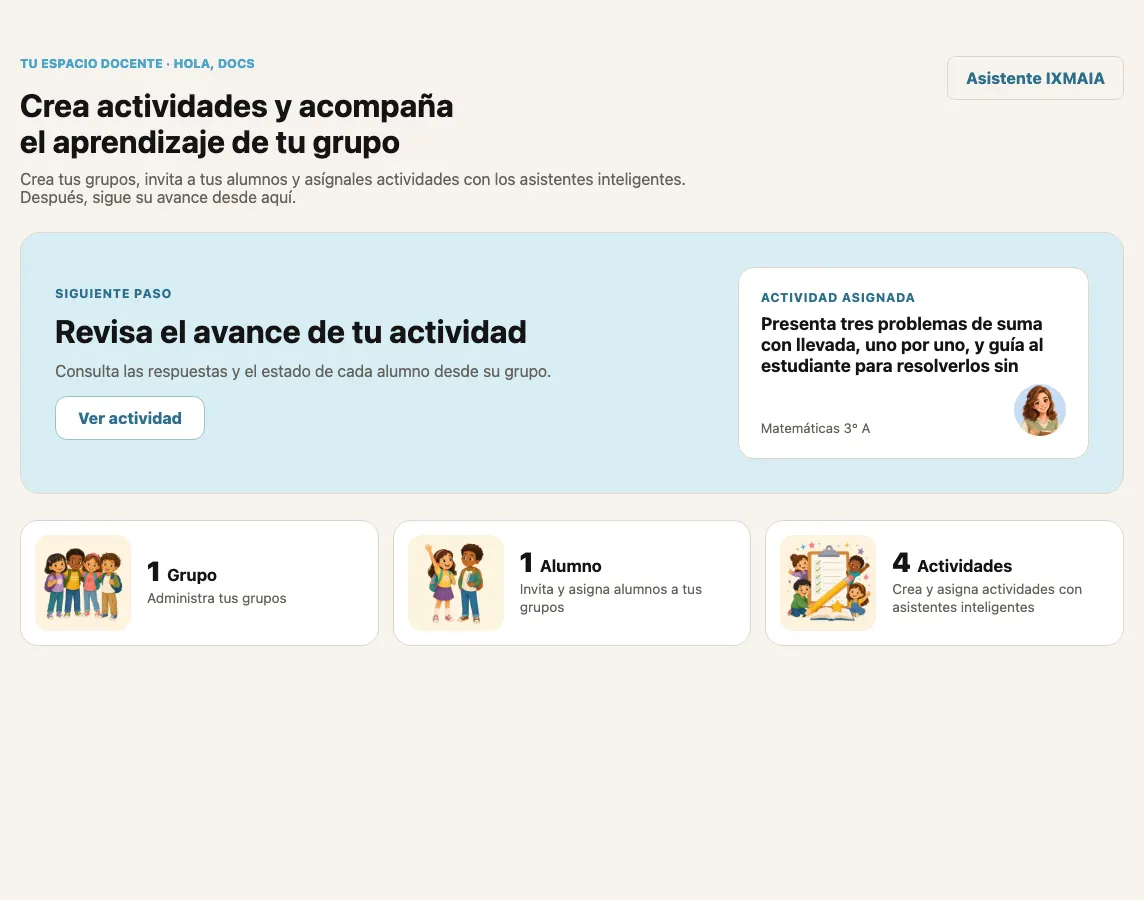
Tu Inicio de docente
En Inicio ves un solo Siguiente paso a la vez: primero Crea un grupo, después Invita alumnos, luego Tu grupo está listo para una actividad (con el botón Crear actividad) y, cuando ya asignaste una, Revisa el avance de tu actividad con el botón Ver actividad. A la derecha, la tarjeta Actividad asignada te recuerda la más reciente y con qué asistente se hace. Abajo, tres tarjetas cuentan tus Grupos, Alumnos y Actividades, y cada una te lleva a su sección. Arriba a la derecha, Asistente IXMAIA abre el chat con la guía de Ixmaia si necesitas ayuda.
Crea un grupo
- Abre Grupos en el menú de la izquierda.
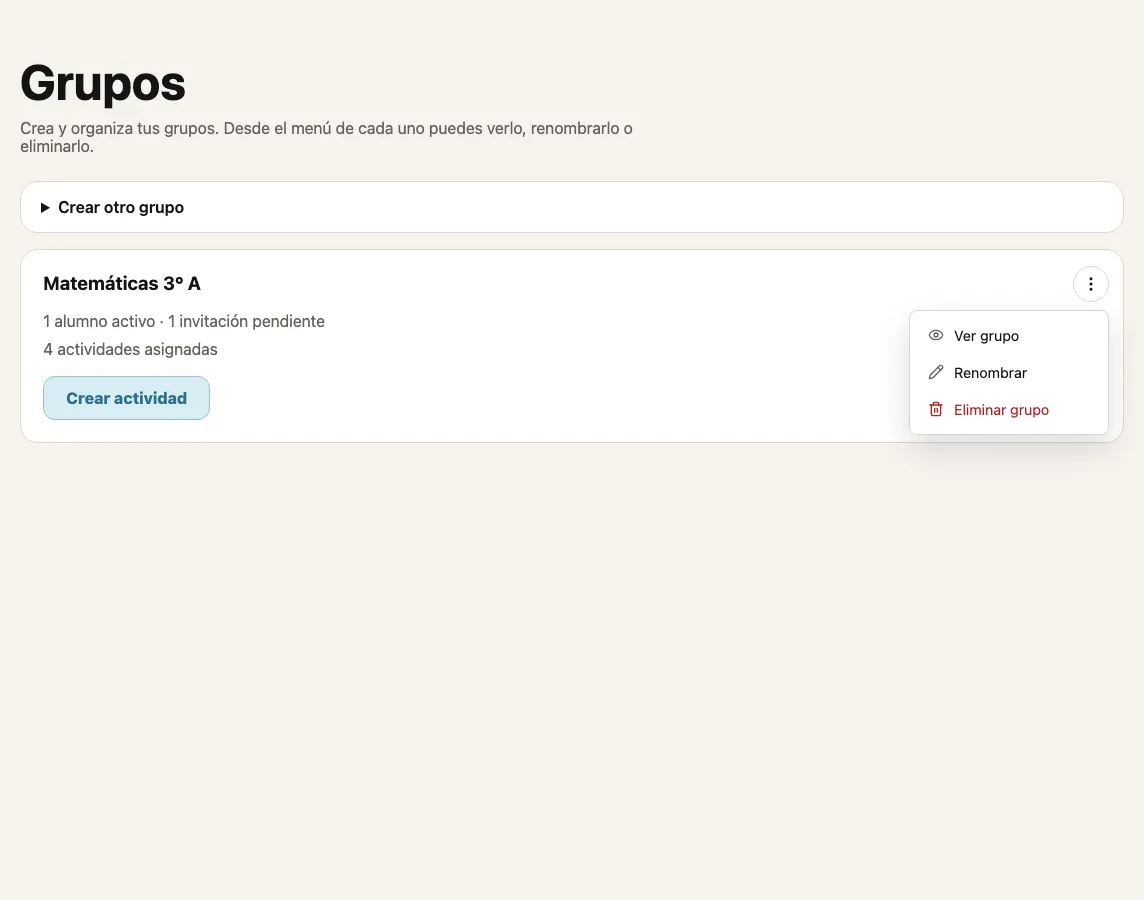
- Escribe un nombre fácil de reconocer, como "Matemáticas 3° A", y selecciona Crear grupo. Si ya tienes grupos, la opción está en Crear otro grupo.
- Ixmaia te lleva directo a Alumnos, con ese grupo ya elegido, para que invites a tus alumnos.
Cada grupo muestra cuántos alumnos activos e invitaciones pendientes tiene y cuántas actividades asignadas, y trae el botón Crear actividad. Con el menú de los tres puntos puedes Ver grupo, Renombrar o Eliminar grupo. Al eliminar un grupo se quitan sus invitaciones y alumnos y dejas de ver su seguimiento; las actividades que ya asignaste siguen disponibles para los alumnos.
Invita a tus alumnos
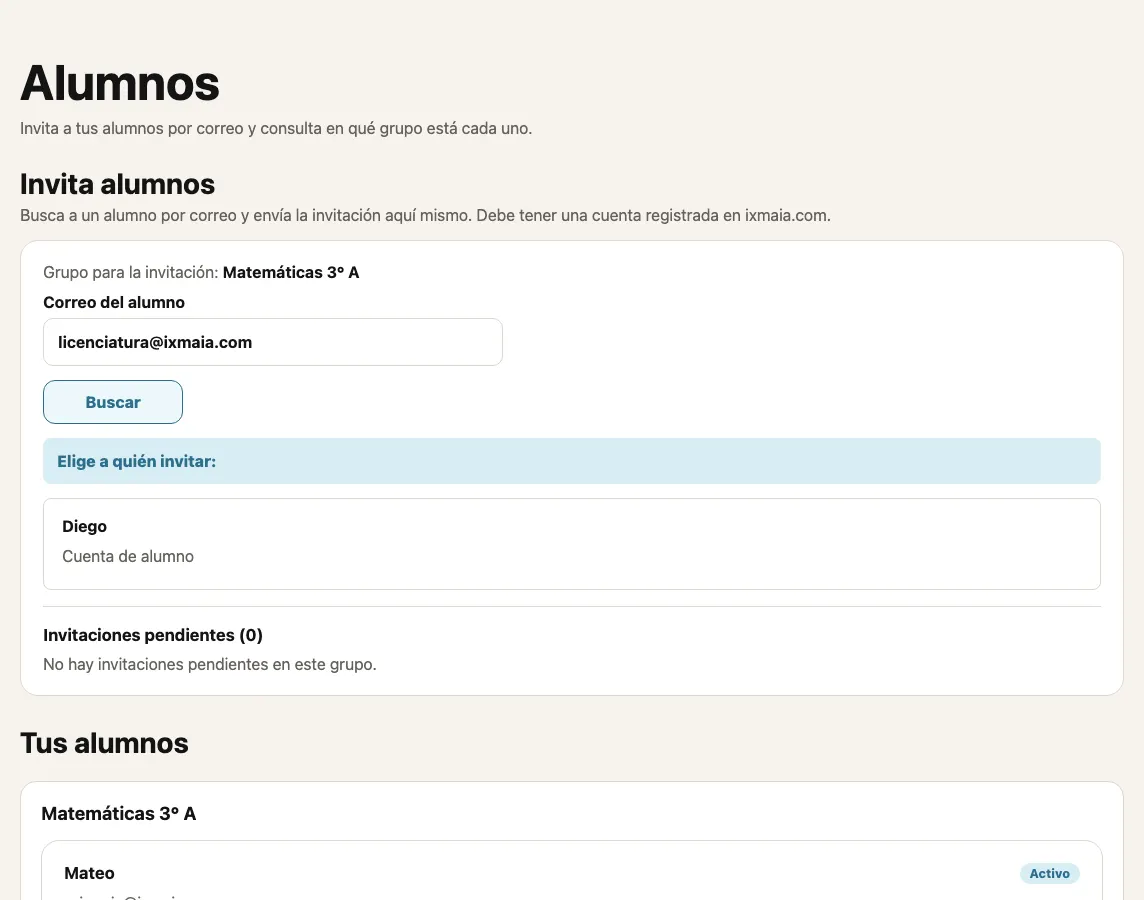
Abre Alumnos. En Invita alumnos, elige el grupo (si tienes más de uno) y sigue estos pasos:
- Escribe el Correo del alumno y selecciona Buscar. La persona debe tener una cuenta registrada en ixmaia.com.
- En Elige a quién invitar, selecciona a la persona: puede aparecer la cuenta del alumno o uno de sus perfiles administrados.
- Confirma con Enviar invitación.
La invitación queda en Invitaciones pendientes y en Tus alumnos, dentro del cuadro de su grupo, con el estado Invitación enviada. Cuando el alumno responde, el estado cambia a Activo o a Invitación rechazada, y a ti te llega un aviso en la campana de notificaciones.
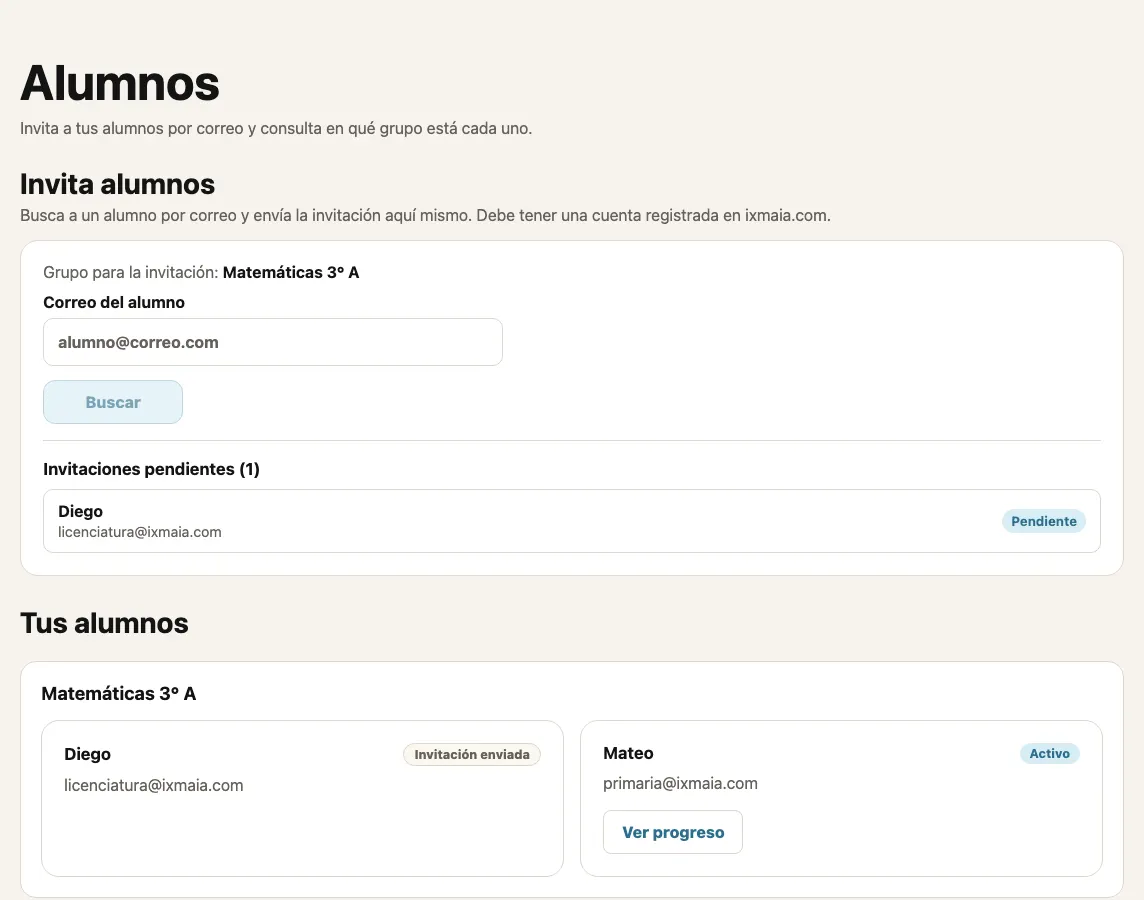
Tus alumnos reúne a todos en un cuadro por grupo, con el nombre del grupo como título. Cada tarjeta muestra el nombre del alumno, su estado, su correo (que lo identifica) y, si ya está activo, el botón Ver progreso. Si tienes varios grupos, el filtro Grupo te deja ver sólo uno.
Lo que hace el alumno
El alumno (o su familia) recibe la invitación como aviso en la campana y la acepta o la rechaza. Hasta que la acepta, no ves su progreso ni puedes asignarle actividades. Más detalles en Actividades de tu docente.
Consulta tu grupo y el progreso
Desde Grupos, con Ver grupo, abres la lista de Alumnos del grupo. Por cada alumno ves sus Intentos, cuántos Finalizados y su Última actividad. Con Volver a mis grupos regresas a la lista.
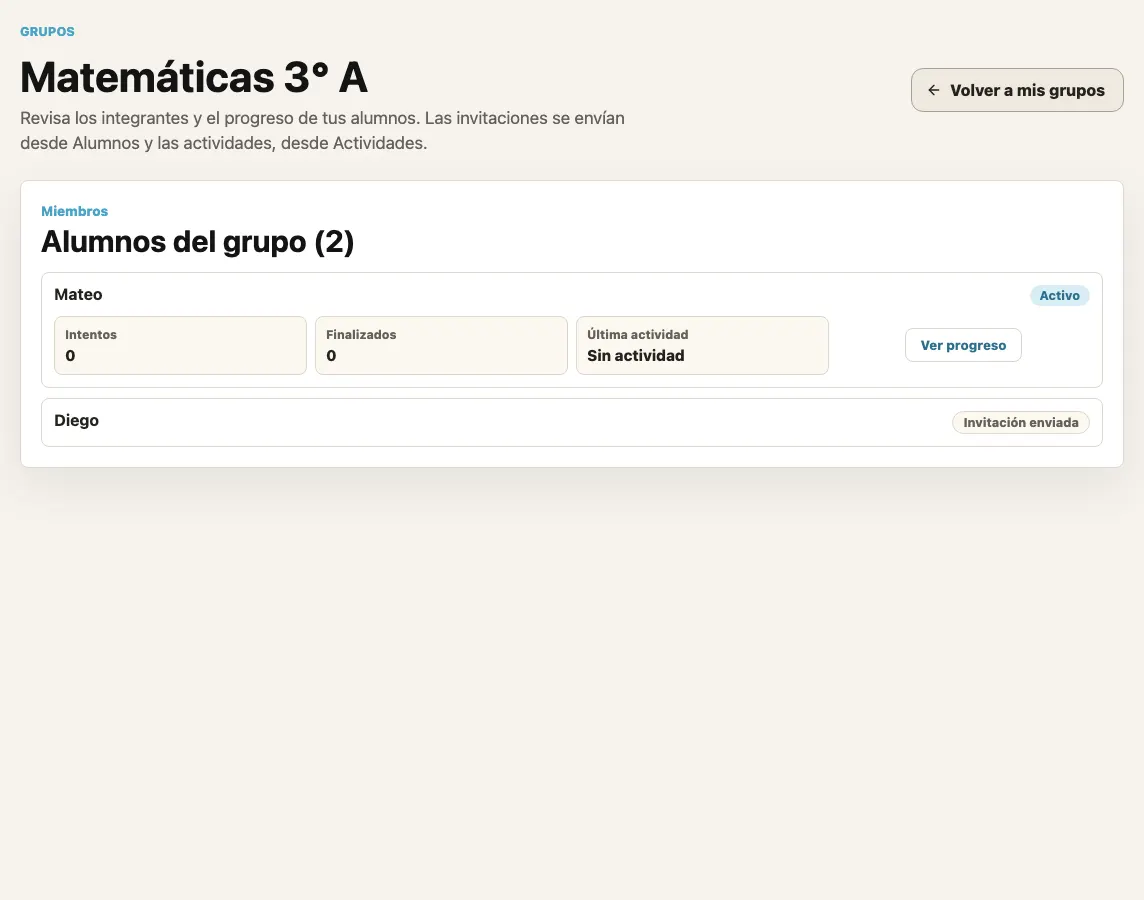
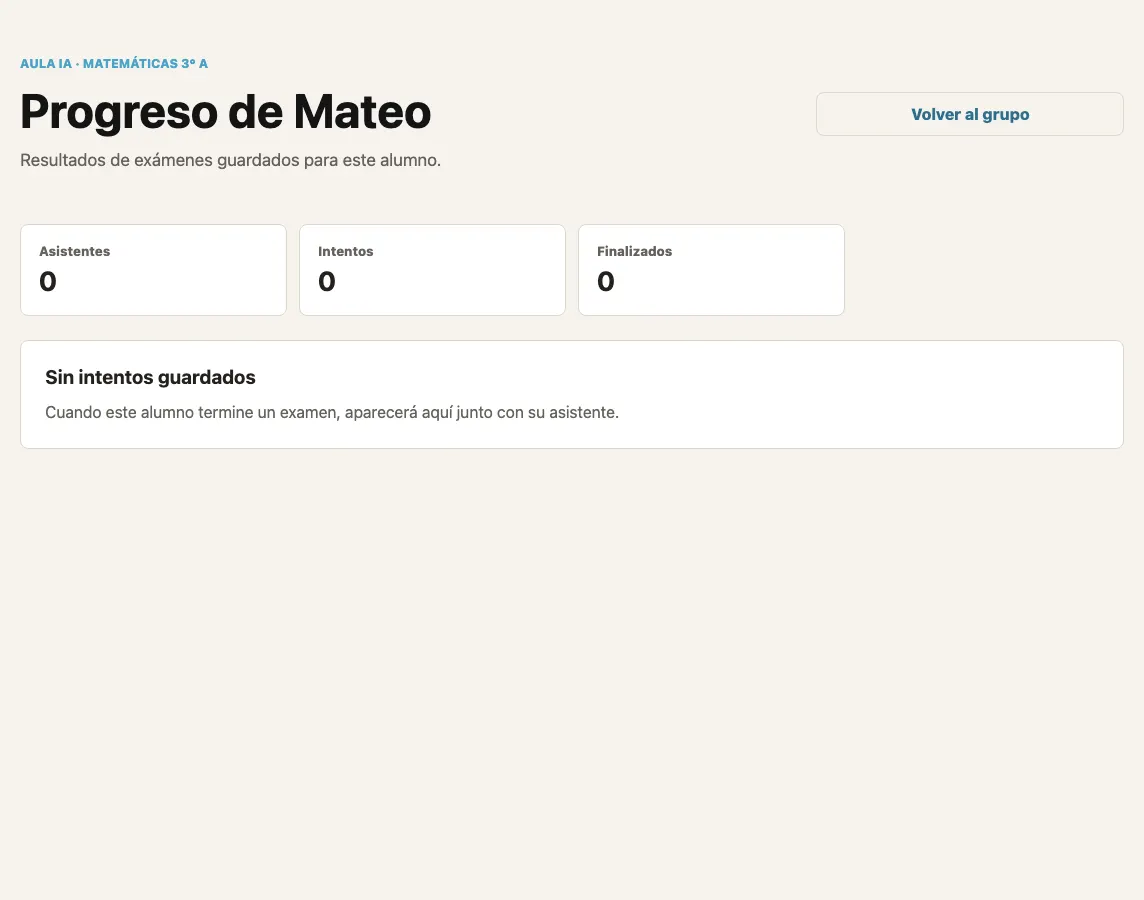
Con Ver progreso abres el detalle de sus exámenes: el asistente, el mejor y el último resultado, la duración y el estado. Si todavía no ha terminado ninguno, verás "Sin intentos guardados". Úsalo para decidir qué reforzar, no para comparar a unos con otros.
El avance de cada actividad que asignas se consulta aparte, en Actividades. Sigue con Crear y asignar actividades.
También te puede servir: Sala AI para dar una clase en vivo con transcripción.