
Crear y guardar
Usar Imágenes
Crea imágenes, historietas, cuentos ilustrados y presentaciones platicando tu idea con la IA.
En Imágenes no necesitas escribir instrucciones complicadas: le platicas tu idea a la IA en el chat de la derecha, ella te hace preguntas y arma la descripción por ti.
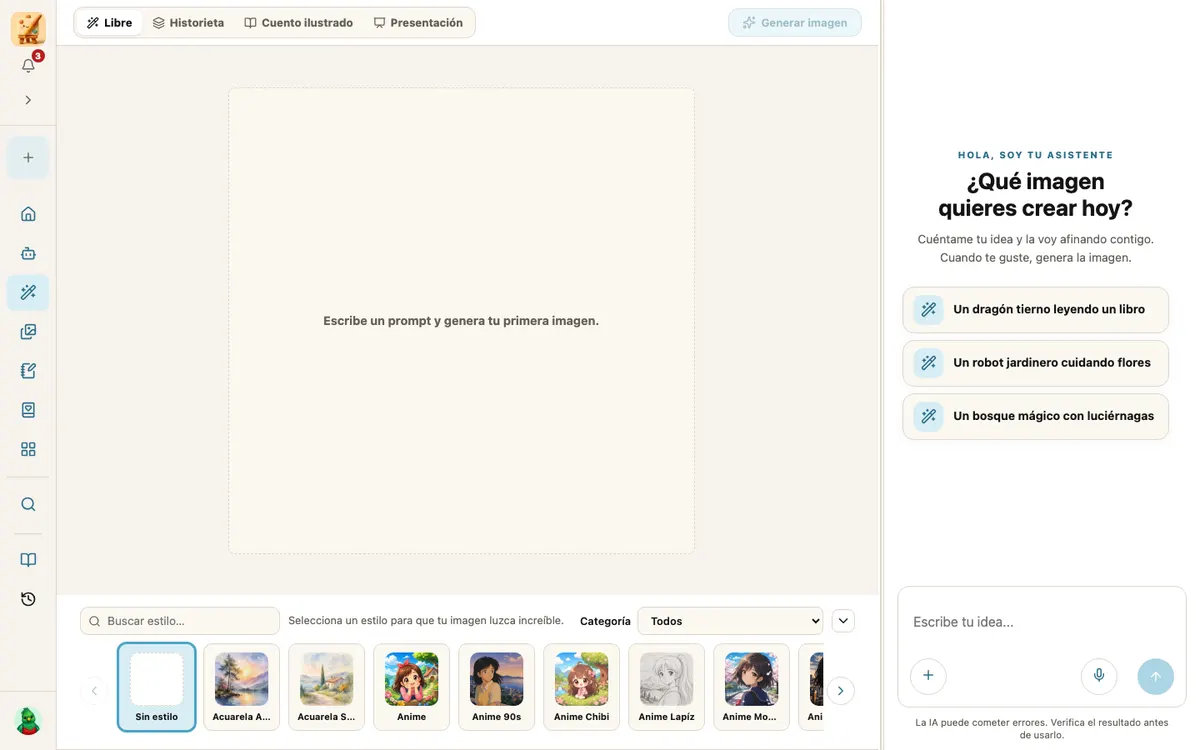
Elige qué quieres crear
Los modos están en la barra de arriba del lienzo; al cambiar de modo, el chat te propone ideas para empezar acordes a tu nivel educativo.
- Libre: una imagen de lo que imagines.
- Historieta: páginas de cómic con viñetas y globos de diálogo. La IA te acompaña por fases (personaje, villano, escenario y escena final) y escribe el guion con diálogos de la longitud y el tono de tu nivel. Cada imagen es una página abierta (dos hojas) y la disposición de las viñetas varía de una página a otra.
- Cuento ilustrado: una historia con varias páginas ilustradas, cada una con su texto.
- Presentación: una presentación de diapositivas 16:9. Puedes partir de un tema o adjuntar un documento, revisar el plan, editar el título y el texto de cada diapositiva, reordenarlas y presentarlas a pantalla completa.
En Historieta, Cuento y Presentación eliges cuántas páginas o diapositivas quieres, y el lienzo muestra a la izquierda una columna de miniaturas con el estado de cada una (pendiente, generándose o lista). Puedes regenerar una sola página sin tocar las demás. El máximo de diapositivas depende de tu plan.
Crea tu imagen
- Escribe tu idea en el chat, por ejemplo: "Una aldea de duendes en el bosque, con casas de hongos y luz cálida de atardecer". También puedes dictarla con el micrófono.
- Responde lo que te pregunte o selecciona una de sus sugerencias. La descripción se va actualizando en el lienzo.
- Elige un estilo, como Acuarela, Anime o Boceto. Puedes buscarlo por nombre o filtrarlo por categoría; en Presentación, los estilos recomendados cambian según tu nivel. Al elegir un estilo, el lienzo muestra una vista previa de cómo se vería en ese modo.
- Selecciona Generar imagen.
Ajusta y vuelve a intentar
Si algo no te gusta, díselo en el chat: "sin personas", "más colorido", "de noche". La IA corrige la descripción y generas una nueva versión.
Tus imágenes se guardan en el historial de Imágenes y en tu Galería de Imágenes. Generar imágenes consume créditos de tu plan.